 免费下载
免费下载
大小:4.78M
下载:1次
qnetv2.1.5 V2.1.5
- 支 持:安卓
- 分 类:安卓软件
- 大 小:4.78M
- 版本号:v2.1.5
- 发 布:2026-02-14 21:14:43
手机扫码免费下载
#qnetv2.1.5 V2.1.5简介
qnetv2.1.5是一款功能强大的手机网络测试工具,通过模拟弱网环境、测试网络延迟和带宽,以及提供监控反馈和数据统计等功能,帮助用户全面了解和优化手机网络性能。无论是普通用户还是网络技术人员,都能从这款软件中获得实用的测试工具和优化建议,提升网络连接质量和用户体验。
qnet进行网络检测的方法步骤
1、打开下载qnetapp,点击下方的【开始测试】按钮。
注意:首次启动时,系统可能会要求您授权悬浮窗权限,部分机型还可能弹出开启服务的确认框,请根据您的需求点击确认。
2、QNET提供系统预设模板和用户自定义模板两种选项。
3、预设模板涵盖了常见的2G/3G/4G网络模板,以及弱网测试中常用的100%丢包模板等,但预设模板不支持编辑,但可以选择删除。
4、此外,QNET还支持用户根据自身的测试需求自定义弱网参数模板,提供了较高的灵活性。
QNET弱网参数怎么调
QNET目前支持的弱网参数包括:
上下行延时(Delay)
上下行延时抖动(Jitter)
上下行带宽(Bandwidth)
上下行随机丢包(Random Packet Loss)
上下行连续丢包(Continuous Packet Loss)
TCP/UDP协议控制(Protocol)
其操作方式如下:
首先添加编辑弱网模板,提供不同的网络场景,并可根据测试要求对网络参数进行调整,弱网模板支持新增、删除、修改、查询操作。
新增弱网模板有两种方式:1、页面右上角“新增”按钮,为自定义模板。
2、“网络场景”页面,每一项模板的“添加”按钮,设置不同场景的模板。
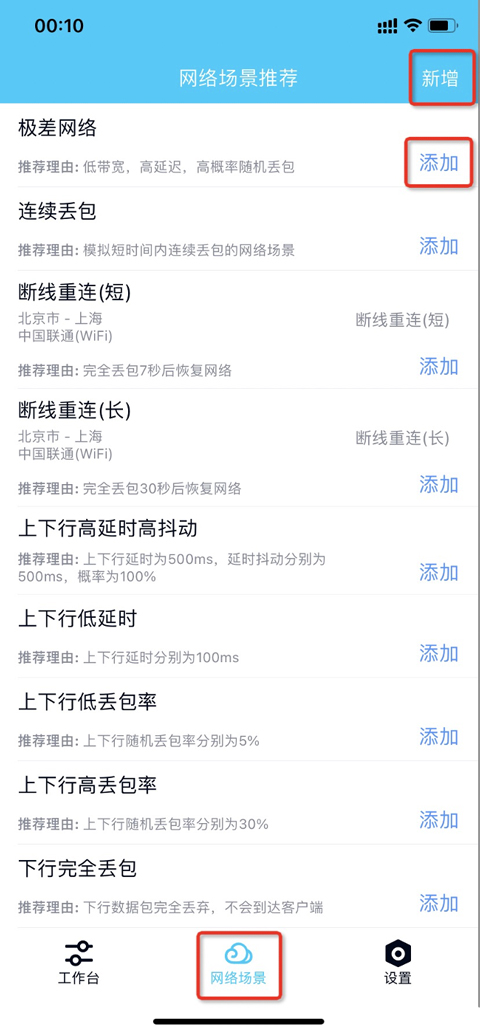
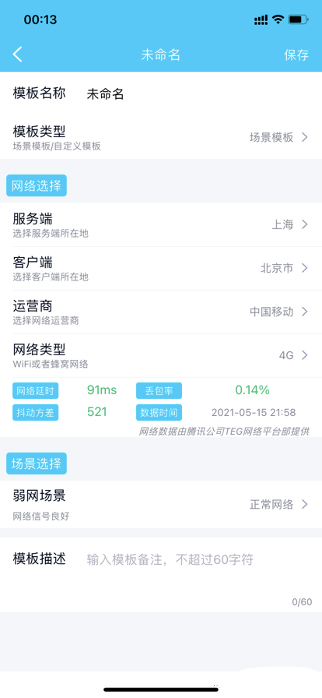
根据测试需要,组合填写对应的参数,之后保存即可。
如图所示:自定义模板
QNET参数怎么调
1、下载安装好Qnet app后,进入Qnet,可使用QQ登录。
2、选择要进行测试的应用。
3、选择好要进行测试的应用后,界面会有提示让你前往网络场景添加模板数据,点击界面下方的【网络场景】进入到网络场景推荐页面。
4、【网络场景】界面会有很多常用的网络场景,选择所需要的场景点击【添加】按钮,会进入到所选网络场景的各个参数的详细数据设置界面。
5、参数修改好之后,点击右上角的【保存】按钮,该网络场景就会保存并显示在【工作台】界面。
6、点击场景名称→点击【启动】。
7、回到Qnet后,点击【启动】按钮,会弹出“是否允许Qnet创建VPN连接”弹窗,点击【始终允许】即可。
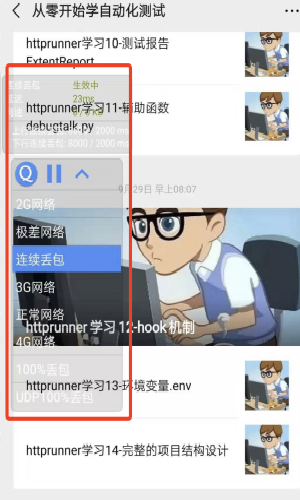
8、启动后就会直接进入所选择的应用,界面就会显示网络环境的数据的悬浮窗,可以随时选择暂停或开始,右侧会实时显示网络环境数据。
9、点击右上角的【新增】也可以自定义网络环境模板,可以模拟不同的地区、不同的运营商、不同的网络场景。
qnetv2.1.5软件介绍:
是一款专为手机网络测试而设计的软件
它全面的测试功能,包括弱网模拟、网络延迟测试、带宽测试等。
用户可以通过该软件对手机网络进行全方位的测试和优化,提升网络连接质量。
qnetv2.1.5软件特色:
集成了多项测试功能,用户可以通过模拟弱网环境,测试网络在不同信号强度下的表现;同时,软件还支持网络延迟测试和带宽测试,让用户全面了解网络性能。
提供实时的监控反馈功能,可以显示当前网络状态、网络速度、延迟情况等关键指标,帮助用户快速识别网络问题,并及时采取措施进行优化。
软件能够对测试数据进行统计和分析,生成详细的报告,帮助用户了解网络性能变化趋势,为网络优化提供科学依据。
qnetv2.1.5软件亮点:
模拟的弱网测试模式安全可靠,能够准确还原真实世界的网络情况,帮助用户在艰难网络环境下进行测试和优化。
软件支持多种网络类型的测试,包括2G、3G、4G、5G等,满足不同用户的需求。
界面友好,操作简单,适合各种技术水平的用户使用。
qnetv2.1.5软件简评
提供监控反馈数据统计等超多服务,该软件可以给用户提供很强大的测试功能。
#qnetv2.1.5 V2.1.5截图