 免费下载
免费下载
大小:7.59M
下载:1次
米卓同屏助手手机版 V1.13.0
- 支 持:安卓
- 分 类:安卓软件
- 大 小:7.59M
- 版本号:v1.13.0
- 发 布:2026-02-16 17:43:20
手机扫码免费下载
#米卓同屏助手手机版 V1.13.0简介
米卓同屏助手手机版软件是一款特别好用的跨设备投屏控制软件,本软件能够实现手机、电脑能够无缝连接,能够实现1080p的高清画质投屏,在这里可以更好的去享受,能够完美还原游戏的体验,可以享受大屏游戏操作,更好得去玩游戏,享受超流畅稳定的连接,感兴趣的可以来下载米卓同屏助手手机版体验。
投屏方法
-在需要投屏的设备上,从应用商店或者官网下载并安装米卓同屏助手客户端
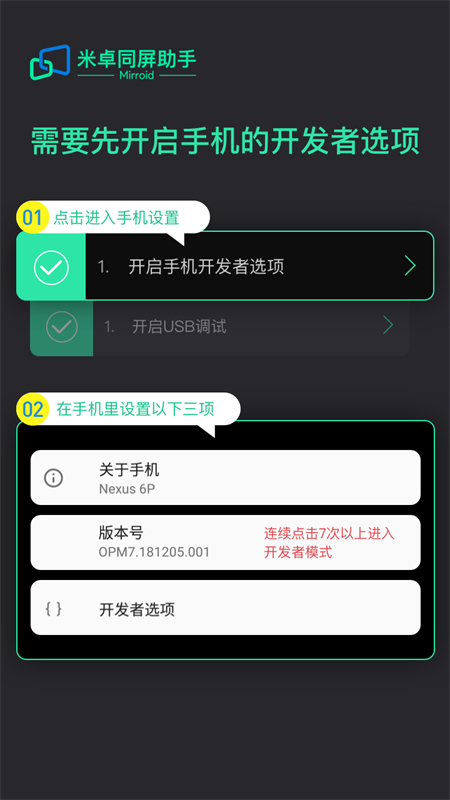
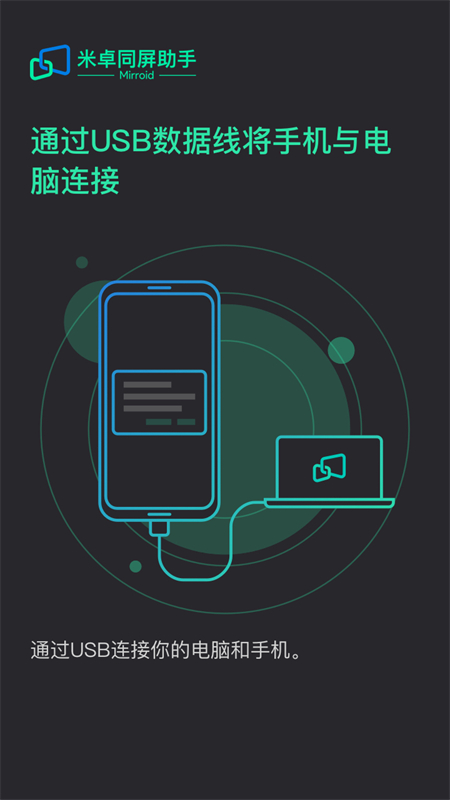
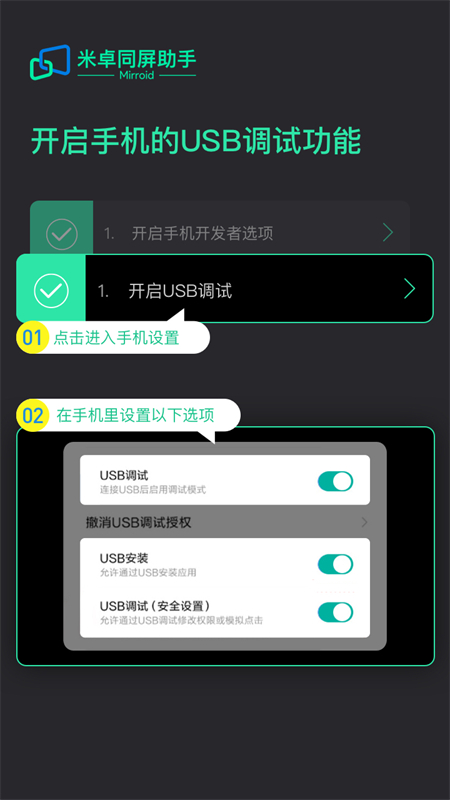
-使用USB链接,打开开发者模式,打开USB调试,允许弹出的调试框
-使用WiFi连接,手机app扫码即可连接成功
怎么用
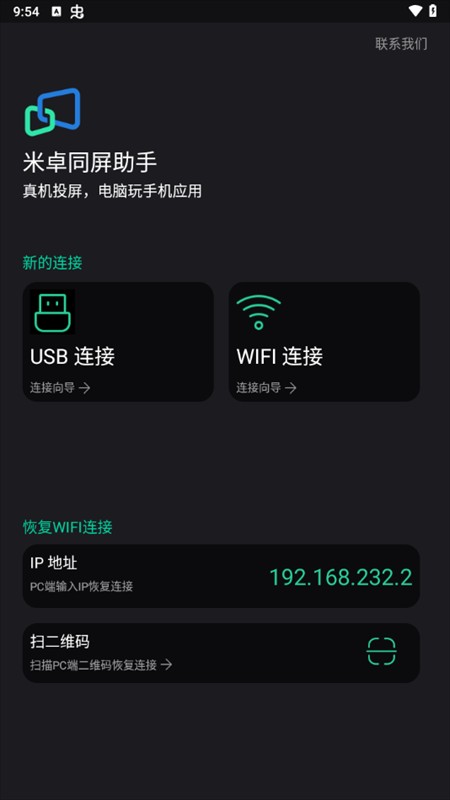
1、打开软件,我们能够看到一个简洁清爽的操作界面并且在这里能够为我们提供USB、WIFI等一系列连接方式。
2、我们如果使用USB连接的化,需要进行相应的操作。
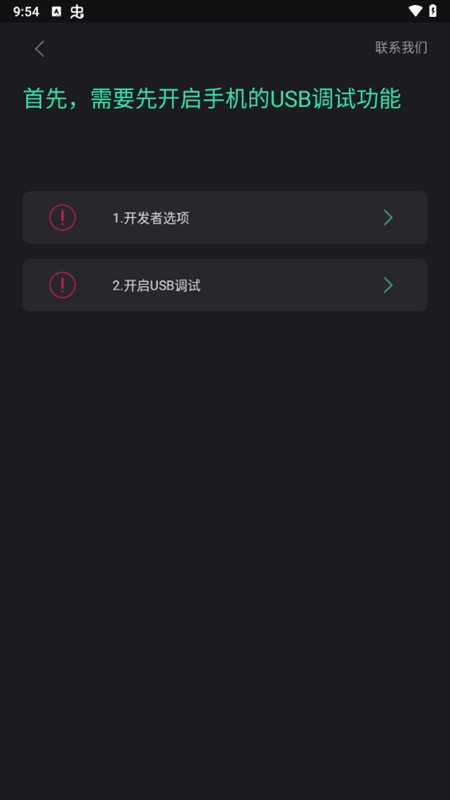
3、首先,我们选择开启开发者模式。
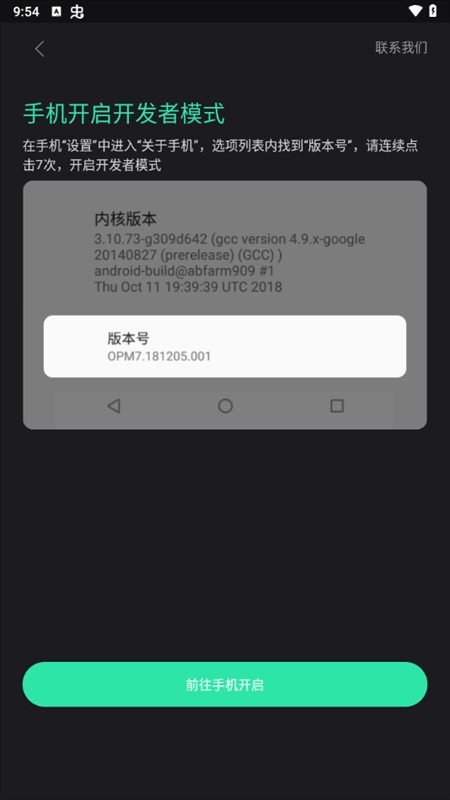
4、然后在勾选USB调试,这样一来就能够完成连接操作了。

5、此外,该软件也支持WIFI连接,具体操作方式也是简单易懂的。
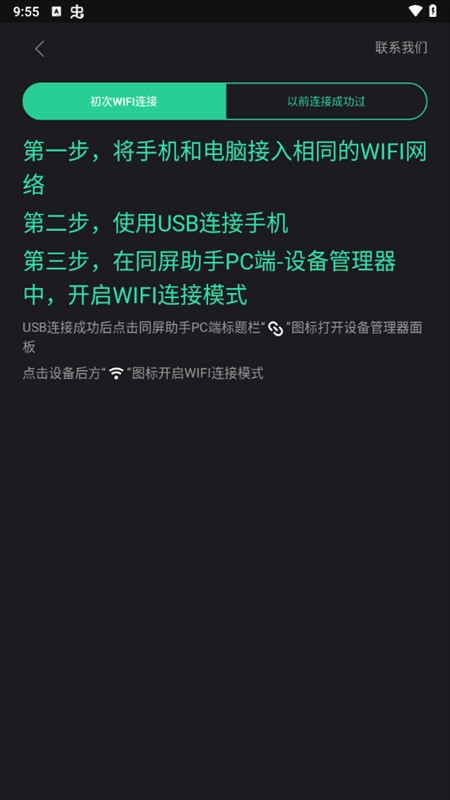
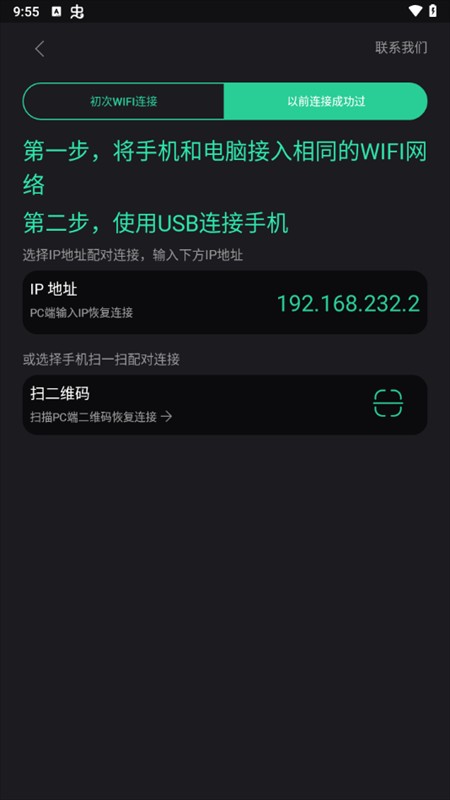
6、如果以前就用过WIFI连接的话更加简单,可以通过扫码的方式进行连接。
特别提示
1、不同安卓版本手机USB 调试开关的开启方法?
如果手机的操作系统版本在 4.2 以下,打开 USB 调试开关的步骤是:
1、打开 [设置]。
2、选择 [应用程序]。
3、勾选 [未知来源]并选择[开发]。
4、勾选 [ USB 调试开关]。
如果手机的操作系统版本在 4.2 及以上,打开 USB 调试开关的步骤是:
1、打开 [设置]。
2、点击 [关于手机]。
3、拉到屏幕最下方,找到 [版本号],快速点击 5-7 下。
4、快速点击过后,如果出现下图中「您现在处于开发者模式」,说明您点击成功。如果没有,请继续快速点击,直至出现为止。
5、再回到「设置」页面,您就可以找到 [{}开发者选项 ] 了。
6、进入「开发者选项」,点击打开「USB 调试」选项。
软件说明
1、安卓手机投屏,轻松让手机操作电脑,实用不错;
2、更好的去享受手机的操作,十分的简单好用;
3、可以在手机上刷抖音,享受最好的刷视频的享受;
4、直接电脑操作,支持键盘打字聊天更快速,还支持一键熄屏。
软件优势
1、能够使用键盘操控,非常好的额适配了,体验不错。
2、支持截图和录制视频,体验起来十分的好用,玩起来不错。
3、多种输入法可以使用,非常简单的去输入,还支持语音。
软件功能
玩应用,操作更方便
支持手机投屏、文件传输、视频录制等功能,无须频繁拿起手机,即可轻松互传图片、录制视频,轻松在大屏上处理手机应用。更有键盘输入,发微博、回信息更加高效;
玩游戏,还原端游体验
键盘操控+大屏显示还原端游体验,适配吃鸡、王者、跑跑卡丁车、原神等热门手游,压枪连招手感更佳。非模拟器,匹配手机玩家,上分更加稳健;
更新内容
v1.13.0:
发行通知
1. 新增WiFi功能;
2. 支持PC和手机之间的文件传输;
3. 键盘控制:支持【视图控制】;
4. 新增4种键盘控制键组:鼠标中键、鼠标滚轮向上滚动、鼠标滚轮向下滚动、鼠标右键;
5. 支持自定义帧率和分辨率设置;
6. 修复了输入法底部遮挡的问题;
v1.12.14版本
-支持WiFi连接,优化WiFi连接方式
-支持窗口位置记录,重新打开从上次关闭位置打开
-部分键盘操作体验优化
#米卓同屏助手手机版 V1.13.0截图