 免费下载
免费下载
大小:82.43M
下载:1次
onenote安卓版 V16.0.17928.20098
- 支 持:安卓
- 分 类:安卓软件
- 大 小:82.43M
- 版本号:v16.0.17928.20098
- 发 布:2026-02-17 01:17:27
手机扫码免费下载
#onenote安卓版 V16.0.17928.20098简介
onenote安卓版软件是一款能够随时随地记笔记的手机笔记软件,支持和电脑端随时数据云同步,可以让你无需自己备份,随时切换设备来记最新的笔记,还可以和团队共享自己的笔记,更好的提升工作效率,各种小组件能够帮助你快速查看和进入编辑,来支持手绘和绘图记录笔记的方法, 感兴趣的可以来下载onenote安卓版体验。
onenote怎么设置手写笔记转文字
1、打开onenote应用,打开一个笔记。
2、在绘画中选择套索工具,框选所有手写内容。
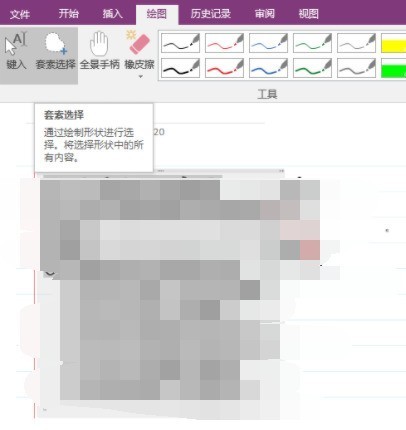
3、点击右上角的文本墨迹。
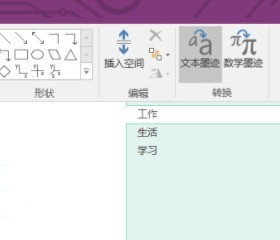
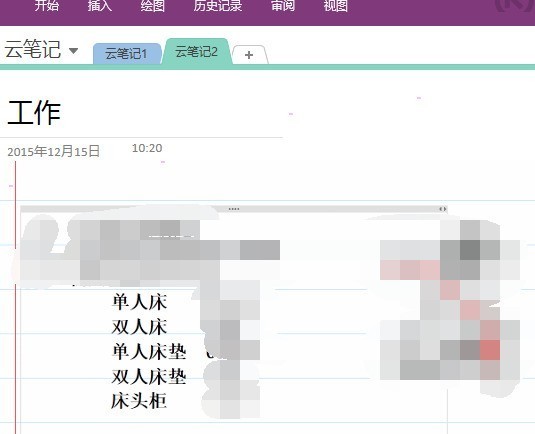
4、稍等片刻后即可看到转换效果。
如何同步手机和电脑onenote
1. 在电脑上安装OneNote软件,并登录Microsoft账户。如果还没有账户,可以在Microsoft网站上注册一个账户。
2. 打开OneNote软件,在创建新笔记本时选中“云端”存储选项,并选择要使用的云服务(例如OneDrive或SharePoint)。
3. 在手机上下载并打开OneNote应用,并登录Microsoft账户。请确保使用的是与电脑上相同的账户。
4. 在手机上创建或打开已有的笔记本,同样选择“云端”存储选项,并选择要使用的云服务。
5. 编辑或添加笔记后,保存即可同步到云端。系统会自动将变更同步到其他设备上的OneNote应用中。
需要注意的是,同步过程需要保证网络连接稳定,并且在多个设备间同步时要避免同时编辑同一笔记。此外,不同版本的OneNote应用之间可能存在兼容性问题,请确保使用的应用版本相同或兼容。
onenote同步出现错误怎么办
一、检查网络连接
OneNote同步需要稳定的网络连接。如果你的手机处于无网络或者网络不稳定的状态,就会导致同步功能无法正常使用。请确保你的设备已连接到Wi-Fi或蜂窝数据网络,并检查网络是否正常。
二、重新登录账户
尝试退出当前OneNote账户,然后重新登录。有时候账户的暂时性问题会导致同步失败,重新登录可能解决此问题。
三、清除缓存和重启应用
在手机设置中找到OneNote应用,清除其缓存数据并尝试重启应用。这样可以解决因应用缓存导致的同步问题。
四、检查OneNote版本
确保你的OneNote应用是最新版本。旧版本的应用可能存在一些已知的问题,更新到最新版可以修复这些问题。
五、检查同步设置
检查OneNote的同步设置是否正确。确保已开启自动同步功能,并检查是否有特定的笔记本或分区被设置为不同步。
OneNote app怎么用
1、打开软件后先登录你的微软账户,软件免费使用但是需要登录微软账户才能同步各种内容;
2、点击右上角加号添加笔记本,每本笔记本可以记录不同的内容,比如生活、工作、日记等;
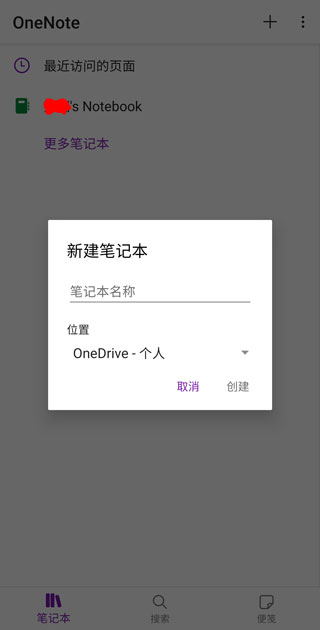
3、在笔记本中添加分区;
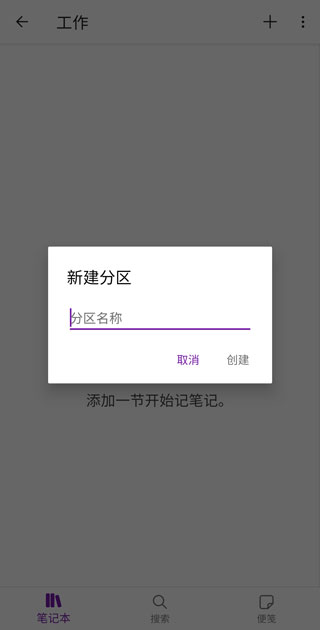
4、开始正式编写笔记;
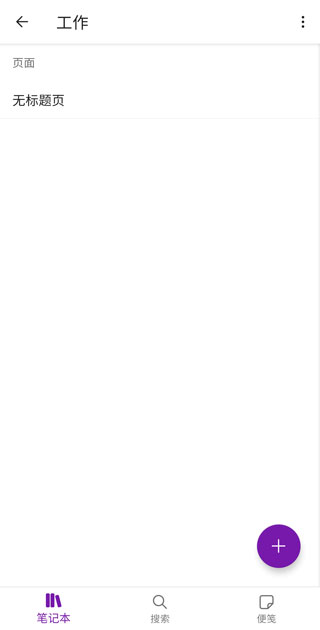
5、选择右上角可以通过书写的方式来编写;
6、通过键盘上方的各种功能能帮助你对文字进行编排。
onenote安卓版软件特色
可以随心创造的笔记软件,支持手写、绘图以及打字等方式来记录笔记。
能够扫描记录,比如图片和网络页面,飞速记录笔记。
支持团队协作,和其他人共享笔记一起制作。
能够自定义笔记内容,应用于工作和学习,提高你的效率。
onenote安卓版主要功能
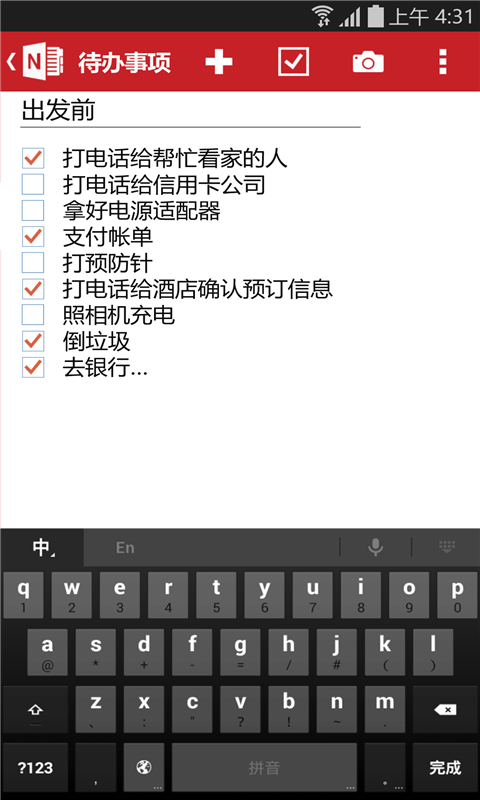
• 创建并更新笔记和清单。
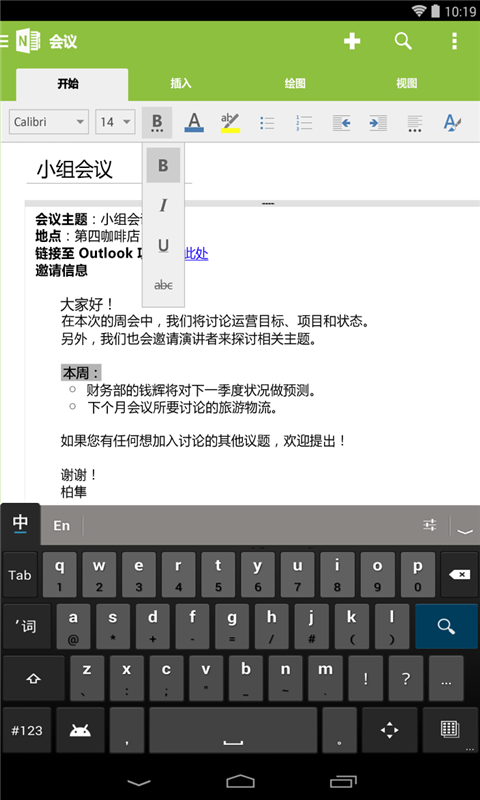
• 加粗、倾斜、下划线、突出显示、缩进 - 如同在计算机上一样设置笔记的格式。
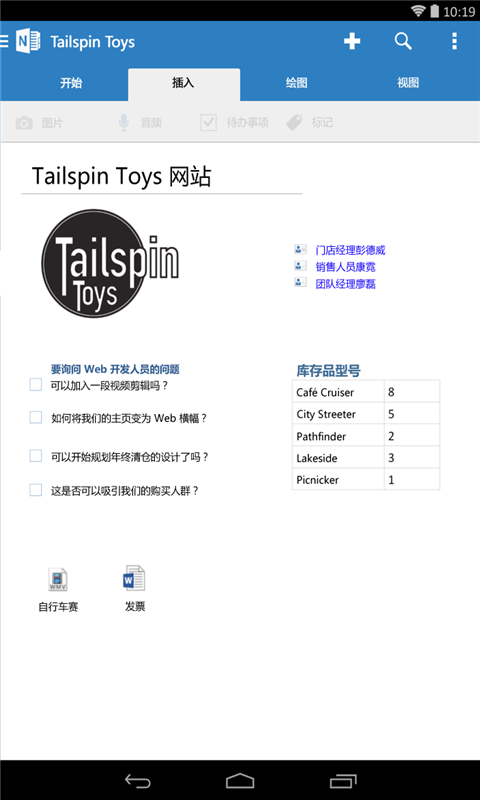
• 使用笔记本、分区和标记整理您的笔记。
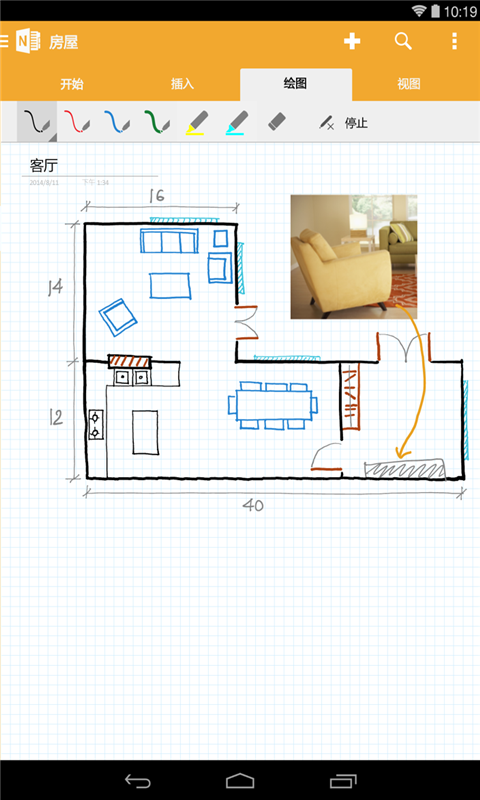
• 记录手写笔记或将手写笔迹和绘图添加到笔记。
• 跨计算机和设备同步笔记本。
• 查看您在计算机上创建的笔记,包括格式、视频和附件。
• 在笔记和文件中搜索您捕获的任何内容 – 即使图片中的文字也可以。
• 主屏幕小组件让您能够快速创建图片、音频和文本笔记,而无需打开应用。
• 使用“OneNote 最近”小组件从主屏幕访问最近的笔记。
• 将您喜爱的页、分区或笔记本添加到主屏幕以便快速访问。
• 从平板电脑或手机访问 SharePoint Online 网站上存储的工作笔记。
更新日志
v16.0.17928.20098版本
更稳定、更优质,邀您一起体验。
#onenote安卓版 V16.0.17928.20098截图