 免费下载
免费下载
大小:30.65M
下载:1次
Send Anywhere V23.1.8
- 支 持:安卓
- 分 类:安卓软件
- 大 小:30.65M
- 版本号:v23.1.8
- 发 布:2026-02-17 17:25:38
手机扫码免费下载
#Send Anywhere V23.1.8简介
Send Anywhere是一款强大的文件传输工具,用户可以轻松实现跨平台的文件传输,而且没有文件大小的限制,让用户能够高效便捷地分享和传输各种类型的文件,是用户进行文件传输的不二选择。

什么时候适合使用?
当您将照片,视频和音乐传送到您的电脑时!
当您没有数据连接或者互联网连接弱时
任何时间只要您想即时发送文件都可以!
Send Anywhere最新版使用方法
一、Send Anywhere传输端怎么用
Send Anywhere是个免费的跨平台传输软件,使用过程中完全不受平台和文件大少的限制,同时也无需注册和登录即可使用。
闲言少叙,接下来让我们了解一下这款软件具体该怎么用?
1、首先下载本站小编为你提供的手机版apk文件,接着安装并启动。
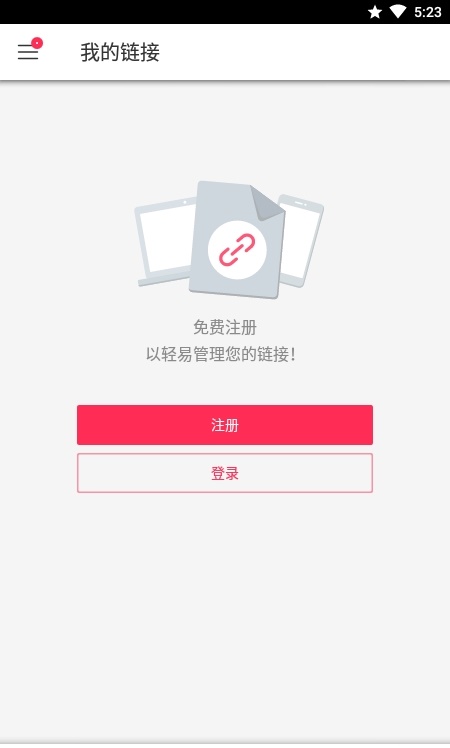
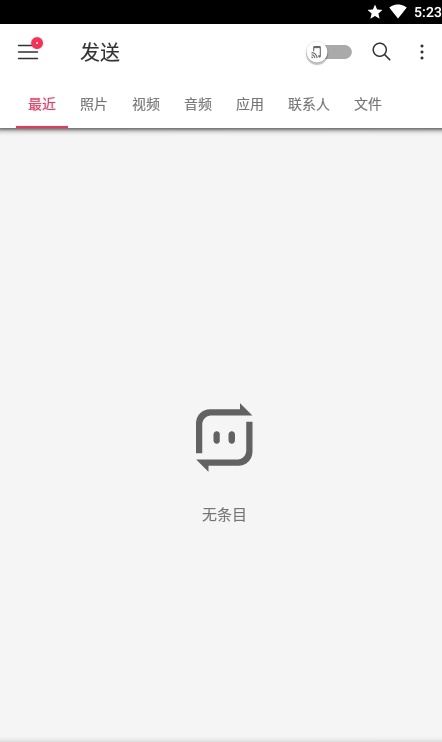
进入软件界面后,它的应用界面设计的特别简单而且是简体中文,让我一眼就能看明白大致的使用方式。底部四颗图标其实对应的就是发送、接收、活动和我的链接。
在顶部的状态栏里也能看到详细的分类,分别是最近、照片、视频、音频、应用、联系人和文件。
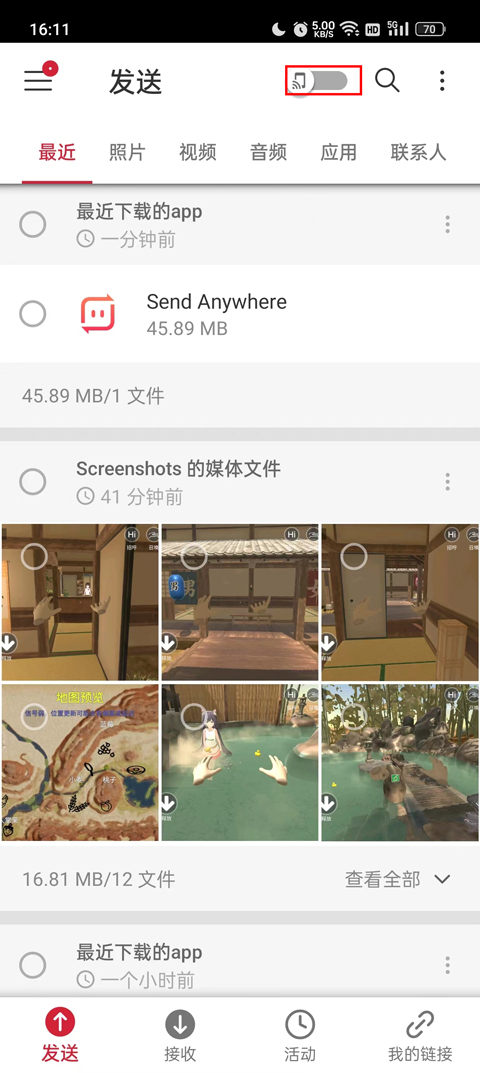
接下来就是重点
1、在手机上的Send Anywhere里面选择好要传输的文件。Send Anywhere有个优点就是文件都是按照日期排列的,点击日期右侧的“选择”就可以将这个日期当天的所有文件都选中,当然仅限于在同一个文件类别里。
2、选择好之后呢,界面底部就弹出一个小框框,里面会显示共选择了多少个文件,然后我们就点击右边的那个“发送”。
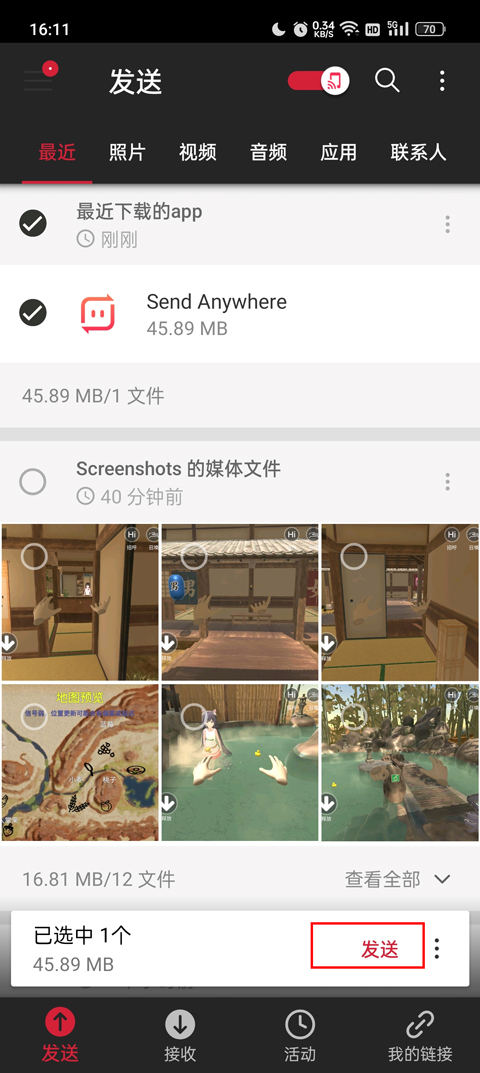
3、点击发送之后,界面会变成另外一个样子,顶部有6个数字,中间一个二维码,下端还有设备显示。这6个数字就是用来传输文件的密钥,每一个密钥的使用时间只有10分钟,并且不会保留,传输一次换一次。
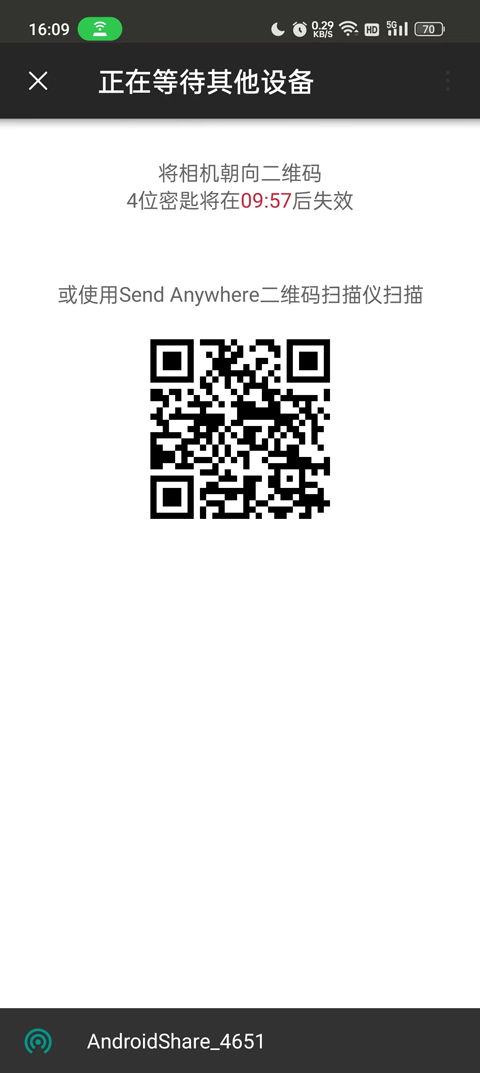
另外在选择文件的时候发现选错了或者想要删掉一些文件,那就点击刚才那个小框框右边的三个小点点的图标,这里面就有取消选择或者删除。还可以分享链接,不过介于网络被墙的问题,似乎这个功能不怎么好用,我也不会去用。
二、Send Anywhere接收端怎么使用
6位数字密钥与二维码分享
这个 6 位数字密钥如何使用呢?
在设备 A 上分享一个文件,会自动生成一个 6 位数字,这就是密钥。
接着在设备 B 上点击「接收」,然后输入数字,就可以接收到设备 A 发送的文件了。
可以说是相当便利了。
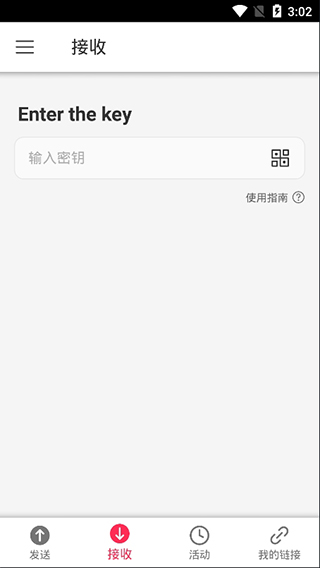
如果你还不习惯这样的操作,SandAnywhere 也会同时生成二维码,用设备 B 扫描设备 A 上的二维码就可以接收了。
值得注意的是,6 位数字和二维码都会保存 10 分钟,如果在 10 分钟之内还未被任何设备接收,则本次分享作废,需要重新分享。
Send Anywhere软件内容:
拥有简洁直观的界面,用户可以通过简单的操作快速完成文件传输。
同时,该软件支持多种文件类型的传输
包括照片、视频、文档等,满足用户在不同场景下的传输需求。
Send Anywhere软件特色:
采用P2P技术进行文件传输,保障了传输的安全性和稳定性。
此外,软件还支持生成临时链接和提供6位数的验证码
确保文件传输的安全性和隐私性。
Send Anywhere软件亮点:
最大亮点在于其跨平台和无限制的文件传输功能
用户可以在不同操作系统和设备之间自由传输文件
而且不受文件大小的限制,极大地方便了用户的使用体验。
Send Anywhere软件简评:
总体来说,是一款功能强大、操作简便的文件传输工具,其跨平台和无限制传输的特点使其在日常生活和工作中都能发挥重要作用。
#Send Anywhere V23.1.8截图