 免费下载
免费下载
大小:109.70M
下载:1次
扇贝阅读app V4.4.3502
- 支 持:安卓
- 分 类:安卓软件
- 大 小:109.70M
- 版本号:v4.4.3502
- 发 布:2026-01-05 15:35:19
手机扫码免费下载
#扇贝阅读app V4.4.3502简介
提升英语阅读能力,尽在扇贝阅读app!想要提高英语阅读水平吗?扇贝阅读app为你提供海量经典英文著作,让你在轻松愉快的阅读中不断成长!有需求的小伙伴们,快来下载体验吧!让扇贝阅读app助你轻松备考,提升英语能力。
用户可以在此软件中畅读众多经典英文原著和优美的英文短文,只需下载即可轻松获取这些资源。在学习过程中,软件提供的辅助功能非常出色,比如辅助阅读功能,能够随时帮助用户解决生词和句型问题;读后感功能则有助于用户更好地总结书籍的主要内容。此外,软件还会实时跟踪用户的学习进度,并通过直观的图表展示,让用户清楚地了解自己每天阅读的文章和单词数量,从而优化学习计划。这有助于用户在考取四六级、研究生入学考试、托福、GRE、雅思等证书的道路上更加轻松。

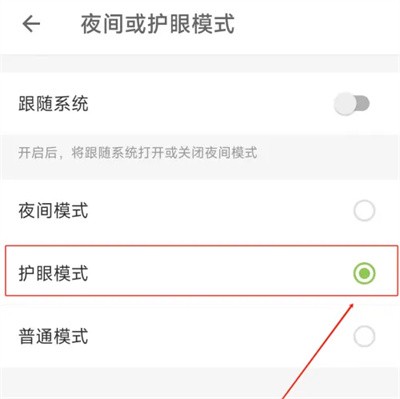
扇贝阅读如何开护眼模式
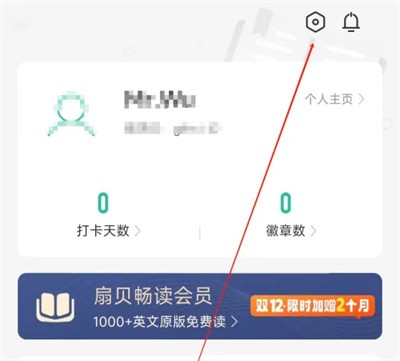
1. 首先,启动手机上的扇贝阅读应用。进入主界面后,找到屏幕底部的工具栏,并点击最右侧的“我的”选项卡以切换视图。接着,在“我的”页面中,点击右上角的六边形图标以进一步操作。
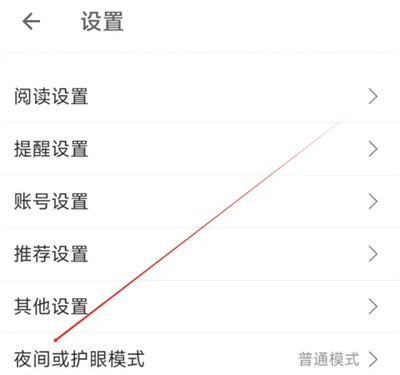
2. 这时会跳转到设置界面里,在其中找到“夜间或护眼模式”,在它的后面点击当前设置进入。
3. 来到新的界面后,在其中就能看到有一个护眼模式了,在它的后面点击对应的小圆圈进行勾选,当圆圈显示为彩色时即可设置开启护眼模式。
扇贝阅读怎么改变阅读计划
第一步:打开扇贝阅读应用
在您的手机或平板电脑上打开扇贝阅读应用。
第二步:点击“我的”选项卡
在应用底部导航栏中,点击“我的”选项卡。
第三步:选择“阅读计划”
在“我的”页面上,向下滚动并选择“阅读计划”。
第四步:点击“修改”按钮
在当前阅读计划的右侧,点击“修改”按钮。
第五步:调整计划设置
根据需要修改以下计划设置:
计划类型: 选择每日计划、每周计划或自定义计划。
文章数量: 设定您希望每天或每周阅读的文章数量。
难度等级: 选择文章的难度等级。
文章类型: 勾选您感兴趣的文章类型,例如新闻、小说或学术文章。
复习时间: 设定您复习已读文章的时间间隔。
第六步:点击“保存”
完成后,点击右上角的“保存”按钮。
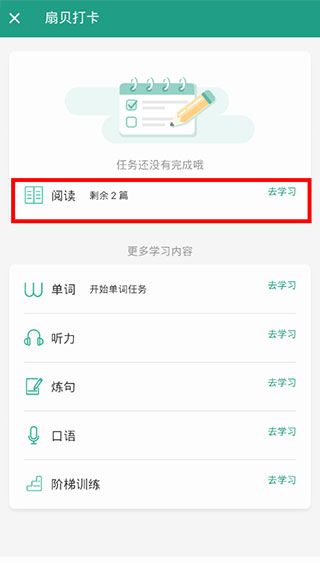
扇贝阅读app怎么打卡?
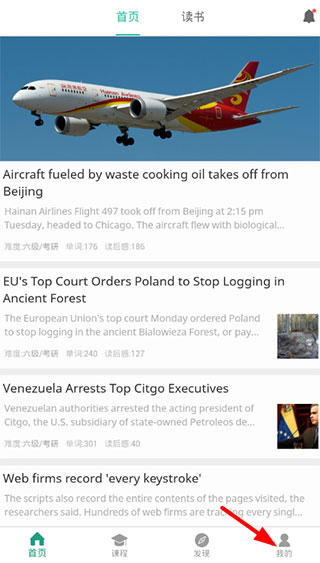
1、想要进行打卡操作,你先要选择下方“我的”选项,进入个人页面并登录账号。
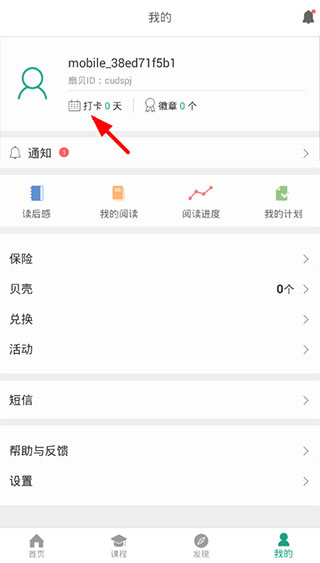
2、然后在个人页面的头像下方选择“打卡日历”,进入页面中。
3、在打卡日历的页面选择今天的日期,就可以进去完成每日的打卡任务了。
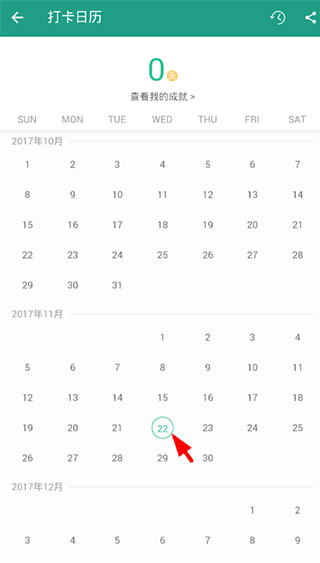
4、当你完成今天的打卡任务之后,就会自动完成打卡,非常方便。
扇贝阅读app软件特色
1.即时学习:阅读过程中遇到的生词可以立即添加到学习计划,利用扇贝强大的记忆系统进行高效学习。
2.词汇高亮:每篇文章中你学过的单词都会被高亮显示,让你感受到词汇量的不断增长。
3.进度可视化:通过图表生动展示你的学习进度,包括每日学习的单词和短文数量。
扇贝阅读app软件亮点
1.经典原著:带你体验原汁原味的英文阅读。
2.精心编排:轻松阅读的同时收获知识与成长。
3.个性化学习:随时添加生词到学习计划,充分利用扇贝的记忆系统。
扇贝阅读app软件功能
1.重点单词高亮:系统会高亮展示各类考试(四六级、考研、托福、GRE、雅思等)的难点单词,帮助你查缺补漏。
2.阅读计划:协助你制定短文阅读计划,确保每天坚持阅读。
3.互动交流:自由添加读书笔记,优质笔记可获得点赞;阅读后可分享评论,交流学习心得。
更新日志
v4.4.3301版本
1、一些恼人的小bug被赶走啦~
#扇贝阅读app V4.4.3502截图