 免费下载
免费下载
大小:2.13M
下载:1次
双轨快传 V1.3.0
- 支 持:安卓
- 分 类:安卓软件
- 大 小:2.13M
- 版本号:v1.3.0
- 发 布:2026-01-05 12:33:09
手机扫码免费下载
#双轨快传 V1.3.0简介
双轨快传软件是一款一个可以同时使用USB和WIFI传输文件到电脑的软件。是可以帮助用户在安卓手机和电脑之间快速传递各种文件,特别的方便,比玩家通过网盘什么的下载要快的更多,能够节省用户的时间,感兴趣的可以来下载双轨快传体验。
双轨快传高速:USB2.0+WIFI6_1000mbps网口可以跑到150MB/s(40+110MB/s)!
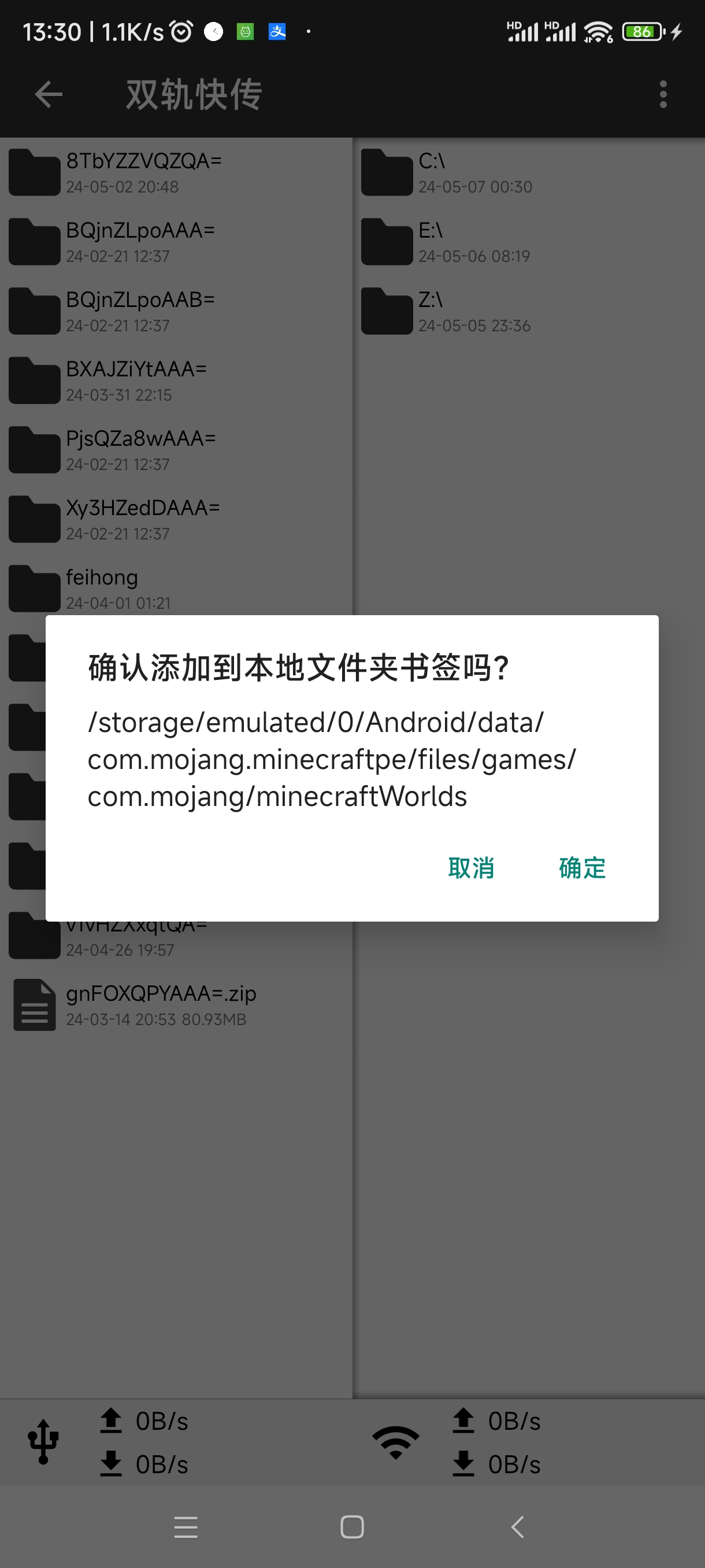
书签怎么用添加书签
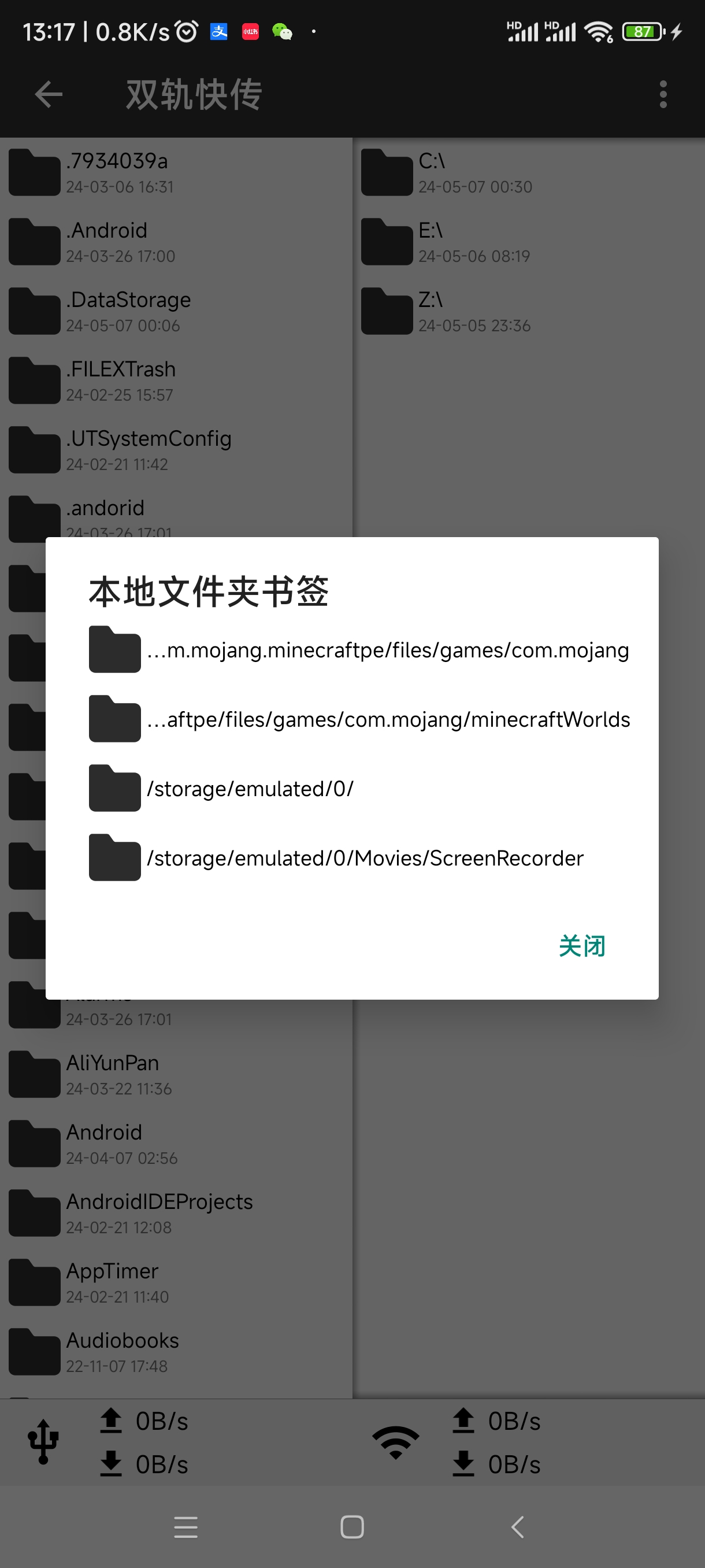
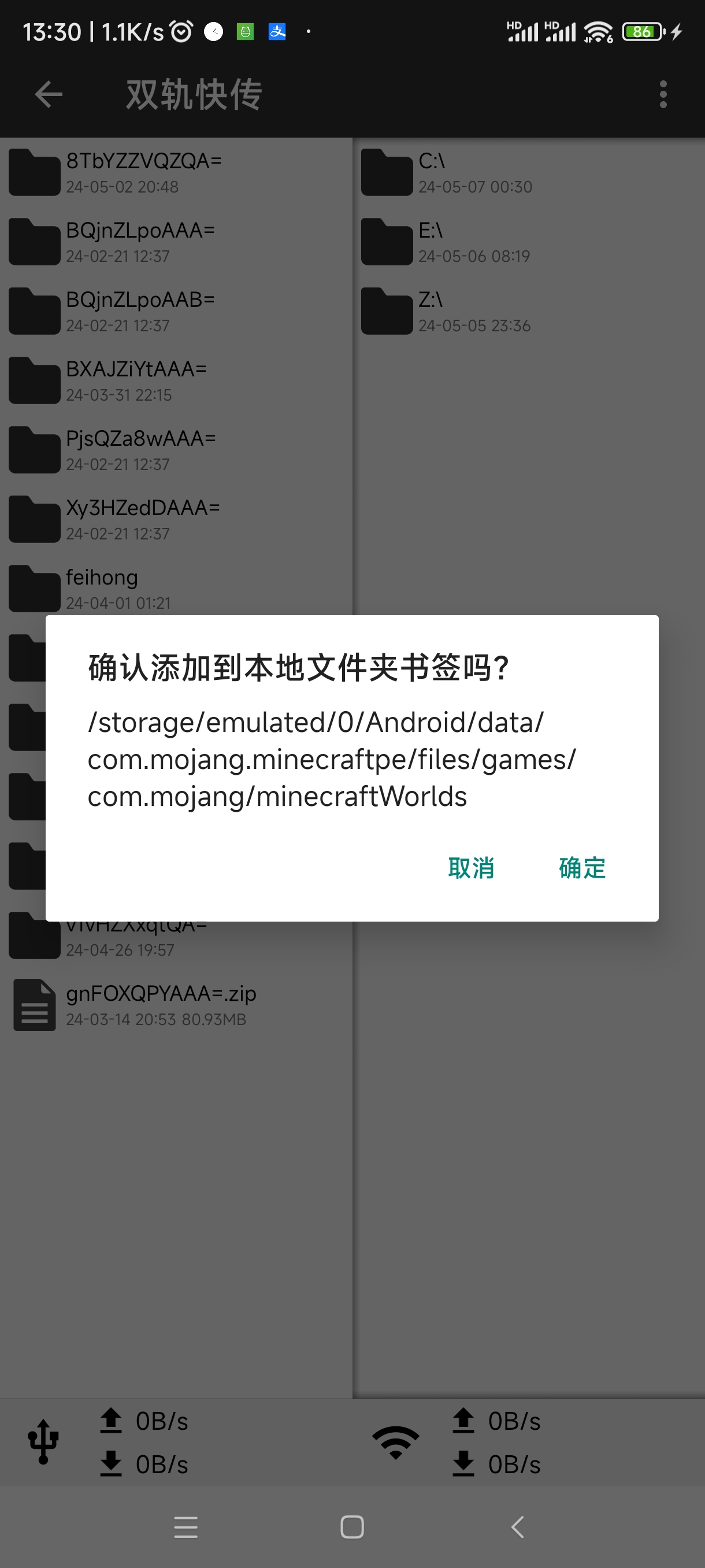
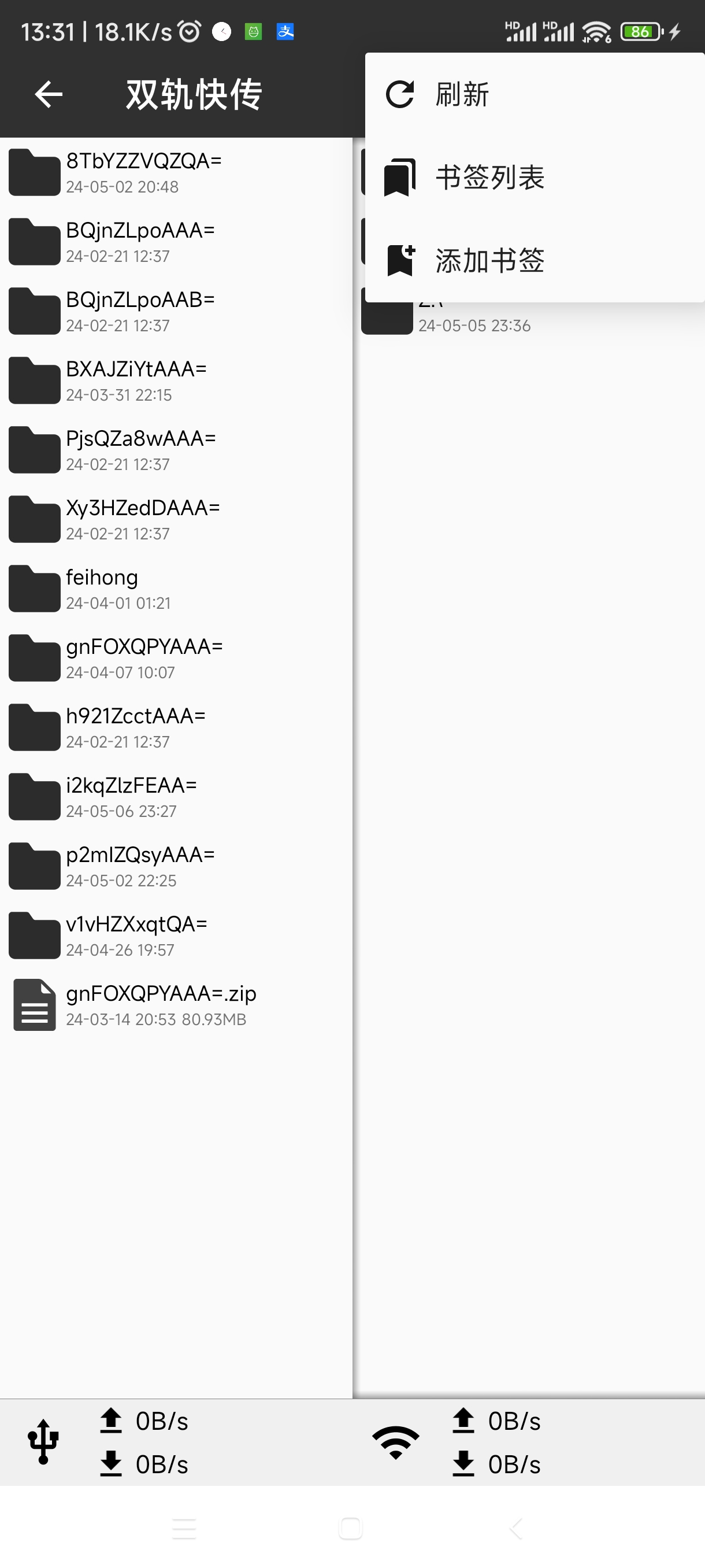
点击右上角菜单,添加书签。有两个书签列表,一个是手机,一个是电脑。若当前焦点是本地文件夹,确认后书签将添加至本地文件夹书签列表,若当前焦点是电脑文件夹,确认后书签将添加至电脑文件夹书签列表。
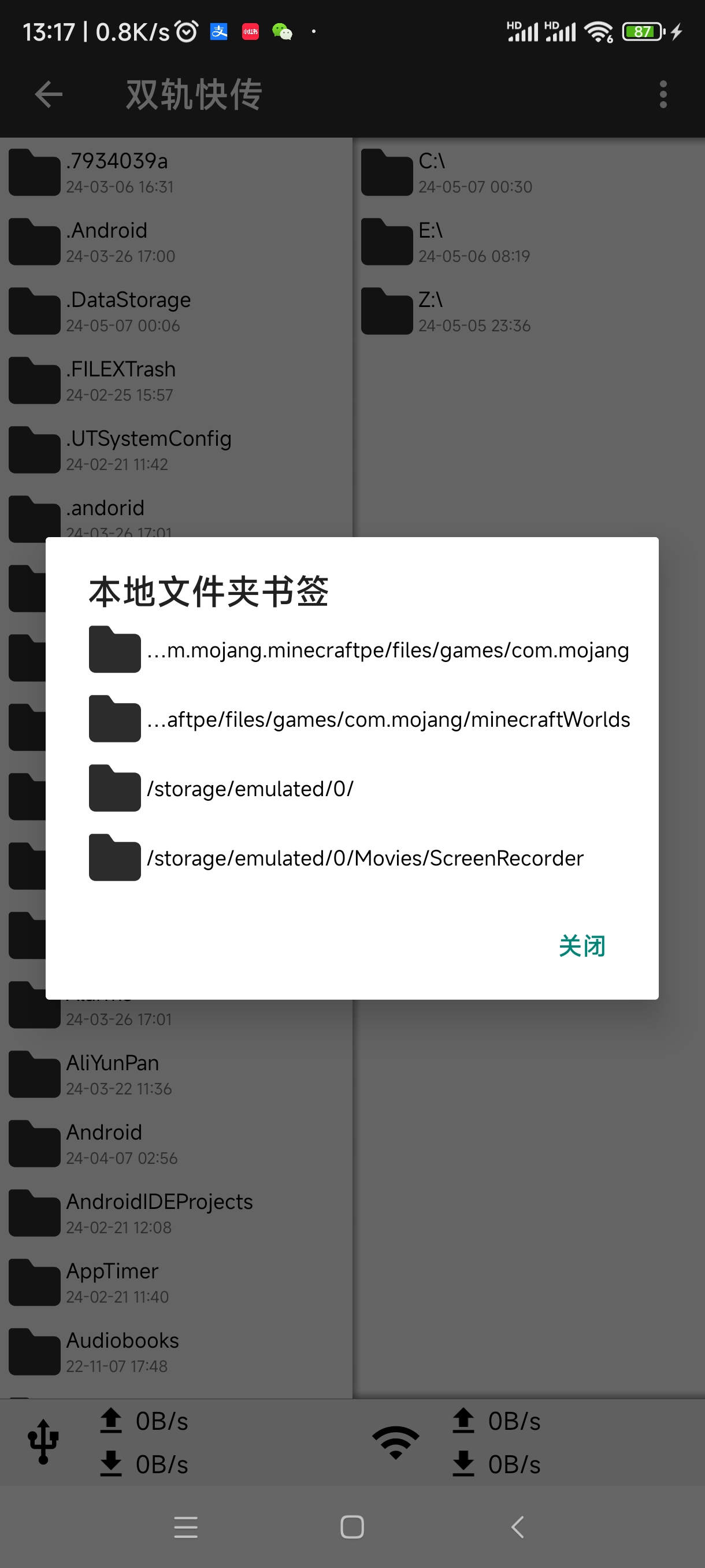
跳转书签
点击右上角菜单,书签列表。点击要跳转的书签即可跳转至目标目录。
演示中的~/Android/data/……目录需要root访问(安卓11以上)
双轨快传软件特色
无需依赖第三方中介,使用文件迁移助手软件即可轻松实现手机克隆。
强大的兼容性:支持多种文件类型,包括照片、视频,具备快速传输超大文件的能力。
快速传输:一键换机,轻松实现文件传输,让更换手机不再烦恼。
双轨快传原理
创建一个文件传输任务队列(BlockedQueue),两个线程同步到这个队列拿取任务,对应一个文件或文件切片。
传输多个小于64MB的文件时,每条线路各自传输不同的文件。
传输一个大于64MB的文件时,文件会被切成一个个16MB的切片对象,线程拿到切片对象后会使用RandomAccessFile,读取切片对象所标记的起始位置和结束位置,发送到电脑后,也使用RandomAccessFile,然后按照标示的起始位置和末尾位置写入文件。
双轨快传如何传输
连接成功后,点击传输文件按钮,即可开始选择文件进行传输。
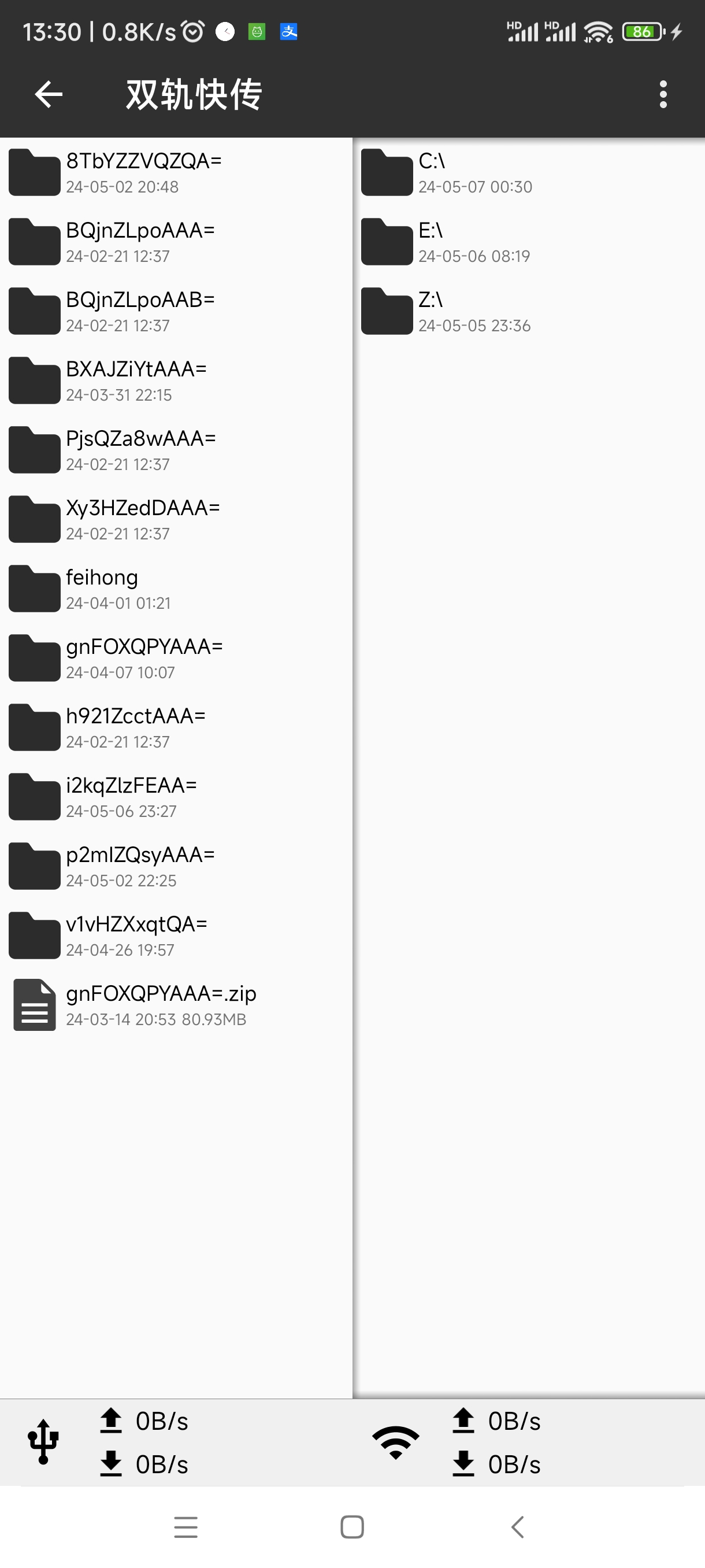
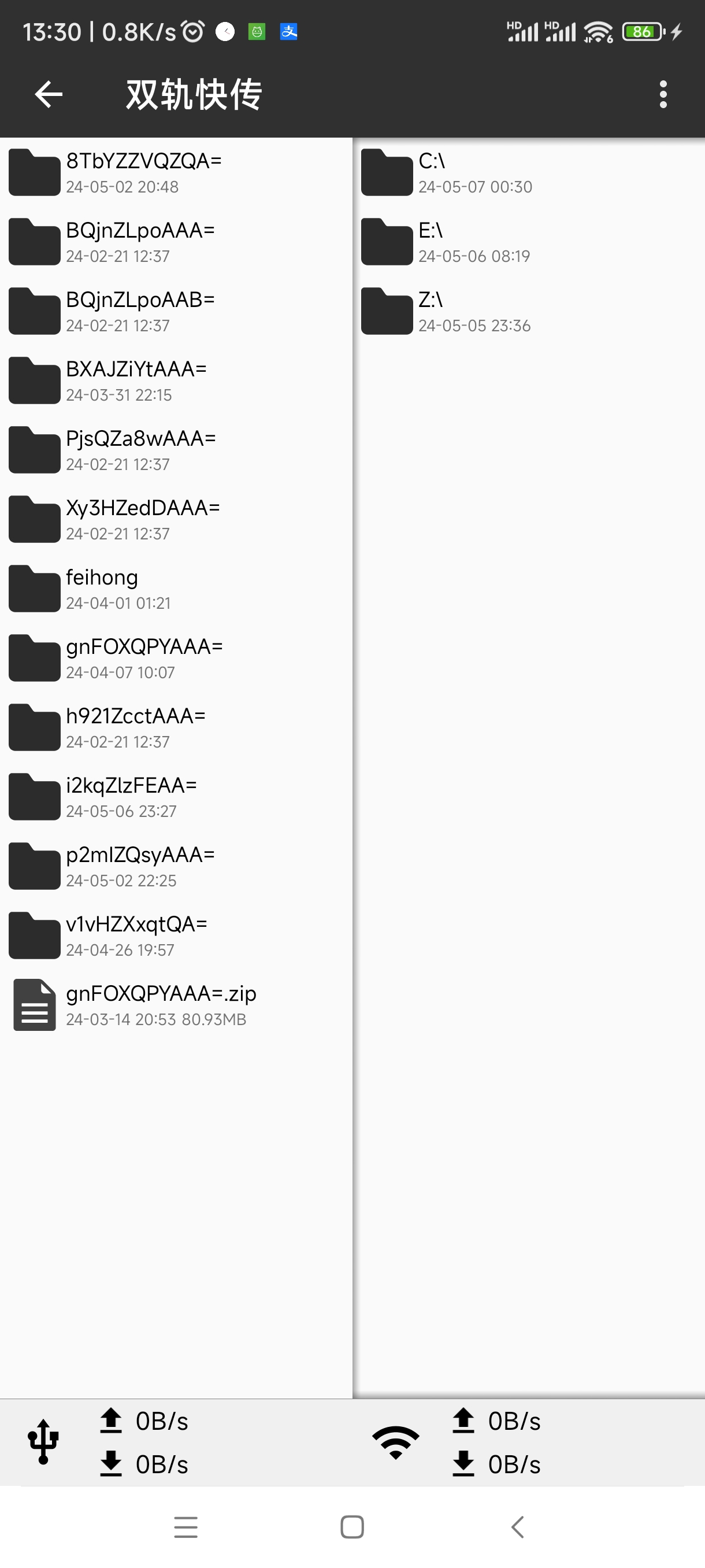
UI是双排文件管理器(照搬的MT管理器)。左边文件列表是当前手机的文件列表,右边为电脑的文件列表。
点击文件夹进入子目录,按手机的返回键,返回当前焦点所在目录的上一级。
长按文件或文件夹,进入选择模式。选择完后,长按任意一个被选中的条目,点击确认对话框的确定即开始传输,选中的文件或文集夹将传输到另一侧的目录里。左往右是传输到电脑,反之就是传输电脑文件到手机。
双轨快传软件亮点
双向文件传输平台,除了可以将文件发送到其他设备外,还提供接收功能,方便用户使用。
界面设计精美,欢迎页面展示了清晰的火箭动画,突显了快捷的主题。
采用热点连接传输模式,大幅节省网络流量,为用户降低流量费用。
双轨快传如何连接
先插上数据线并连接WIFI,WIFI需要与电脑处在同一局域网内(推荐电脑使用网线直连路由器)
设置开启USB调试,这是使用USB传输的依赖(原理:adb forward tcp:tcp:,把手机的服务端端口转发到电脑上,以此建立TCP连接)
主界面选择好模式后点击按钮启动服务器并等待连接,状态显示“等待电脑连接”后,电脑双击运行启动.bat。如果提示没有java,则需要安装java运行环境,安装过程不过多阐述,与我的世界安装java环境过程一致。程序首先执行adb转发端口(USB通道),若电脑未授权USB调试,请点击手机上的“允许这台电脑进行调试”。端口转发完成后,电脑端自动获取手机的WLAN IP地址,两条线路连接成功后即可进行文件传输。
使用说明
手机端安装 app-release.apk ,电脑端解压 HybridFileXfer_v1.1-windows.zip 文件至合适位置。
插上数据线并连接WIFI,WIFI需要与电脑处在同一局域网内(推荐电脑使用网线直连路由器)。
手机开发者选项开启USB调试 。
手机 app 界面点击按钮启动服务器并等待连接 ,状态显示 “等待电脑连接” 后,电脑双击运行启动.bat。
点击传输文件按钮,即可开始选择文件进行传输。
左边文件列表是当前手机的文件列表,右边为电脑的文件列表。
长按文件或文件夹,进入选择模式。
选择完后,长按任意一个被选中的条目,点击确认对话框的确定即开始传输。
双轨快传更新日志
v1.3.0版本
弃用RecycleView自带的弱智滚动条,文件越多越短,难以选中。已改用https://github.com/L4Digital/FastScroll的滚动条依赖。
修复目录中文件太多时进入目录失败的bug
主页添加关于信息(项目地址、获取更新),以防迷路
移除电脑端的文件传输事件队列,避免内存溢出
#双轨快传 V1.3.0截图