 免费下载
免费下载
大小:3.40M
下载:1次
desmos图形计算器手机版 V7.18.0.0
- 支 持:安卓
- 分 类:安卓软件
- 大 小:3.40M
- 版本号:v7.18.0.0
- 发 布:2026-01-04 19:56:08
手机扫码免费下载
#desmos图形计算器手机版 V7.18.0.0简介
desmos图形计算器手机版软件是一款数学学习必备的智能数学计算器软件,无论是学生还是老师都可以方便使用,就是软件的键盘会有一些门槛,需要认识这些符号。软件里可以绘制简单的线性函数,复杂的三角函数等,可以添加滑块,调整参数来改变图形的效果,还可以查看函数的最大值和最小值,感兴趣的可以来下载desmos图形计算器手机版体验。
desmos的奇妙玩法
一、方括号
塞点数字,当然也可以塞点和线之类的
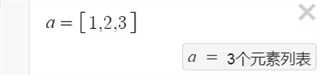
方括号可以创建类似列表(list)的东西,但是不能套娃
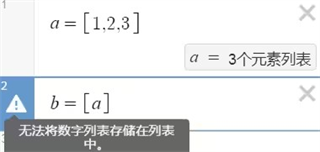
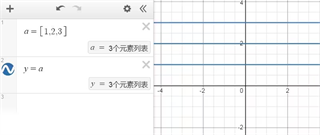
无法将数字列表储存在列表中直接使用列表可以实现for的功能
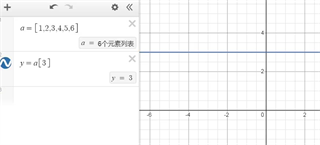
在列表后面用方括号可以实现截取列表指定项
二、花括号
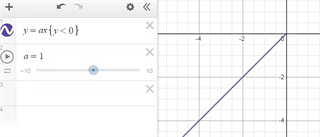
一般用法:手动设置定义域,即限制图像的位置
当y<0时,y=x的图像
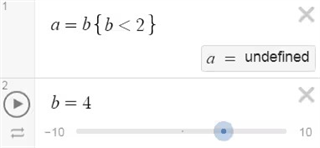
当然也可以限制别的东西,比如当b<2时,把b的值赋给a
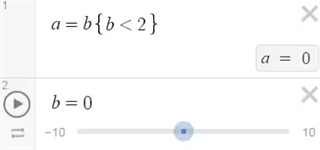
若b>=2,a未定义
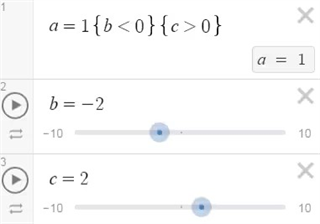
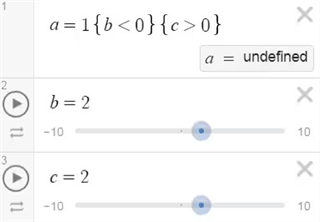
既然是条件,就一定有and和or的功能,把两组方括号放一起就能实现and功能
当b为负数且c为正数时,a=1
当b为正数时,a未定义
三、方括号和花括号综合
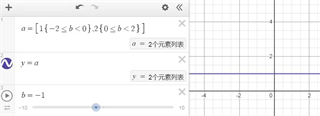
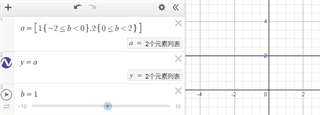
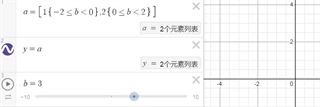
列表里可以用花括号进行选择
当b在[-2,0)区间时,a=1
当b在[0,2)区间时,a=2
当b超出a的限制范围,a无取值
四、功能区
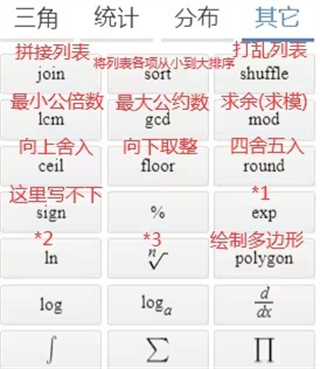
desmos图形计算器手机版专用键盘功能介绍
计算器的键盘不同于我们打字的键盘,功能都不一样,小编为大家介绍一下。
点击左下角的键盘符号,弹出专用键盘。专用键盘包括左、中、右三部分。
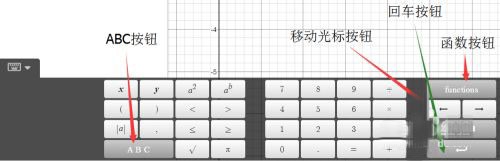
按下ABC按钮,会切换到字母输入模式;
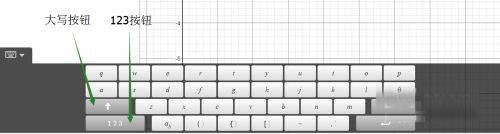
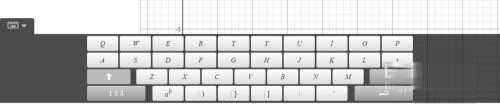
按下大写按钮,会切换到大写字母输入模式;
按下123按钮,会切换到默认输入模式(数字输入模式);
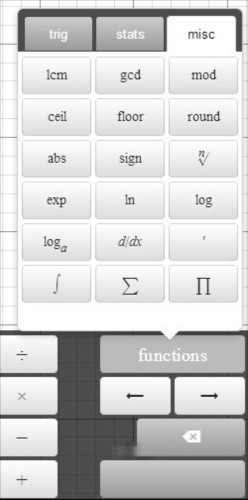
按下函数按钮,会弹出函数列表。
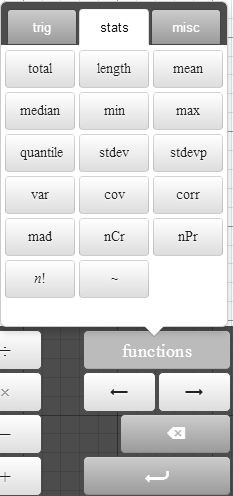
函数列表分为三类。
desmos图形计算器手机版使用教程
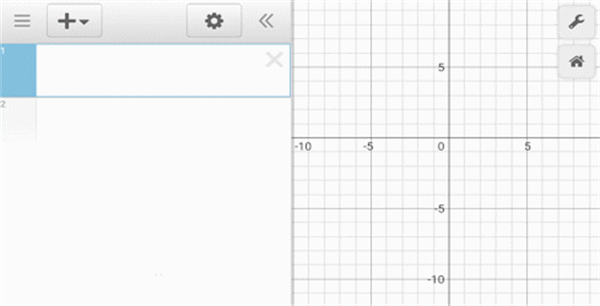
1、打开本站下载的app,自己选择一个函数方程式来输入,就可以绘制出函数的图象
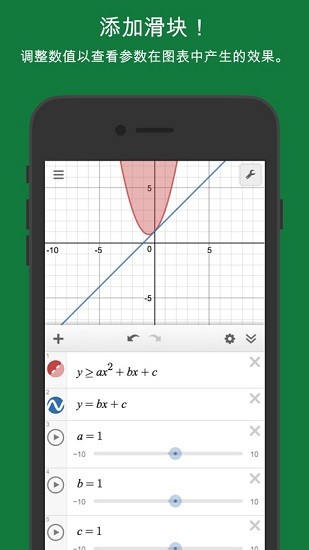
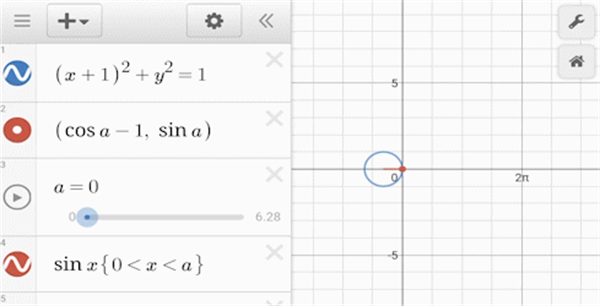
2、支持在函数表达式中加入参数,用滑块改变参数的取值并实时反映在图象上
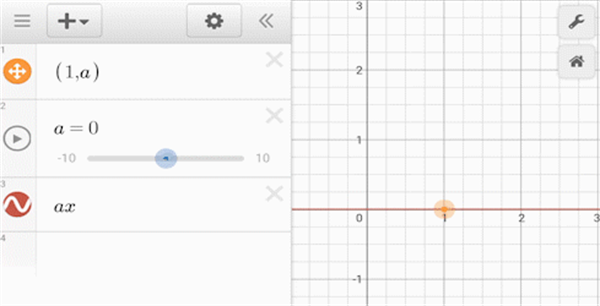
3、通过参数还可以设定可以拖动的动点
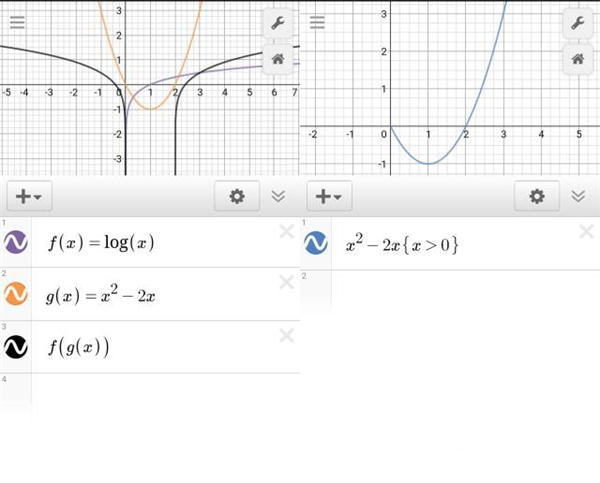
4、支持复合函数,可以为函数设定自变量取值范围(右图的{X>0})
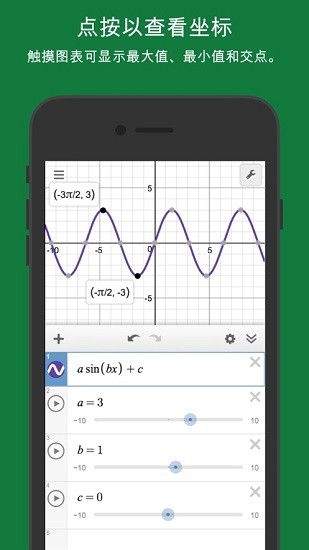
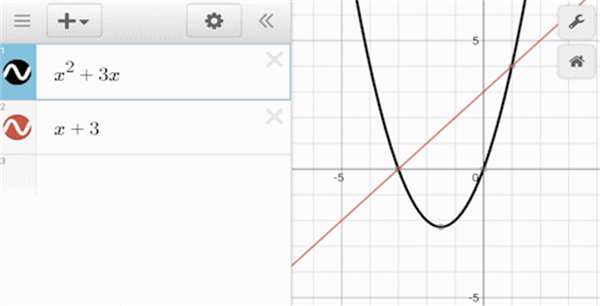
5、点击函数与坐标轴或其它函数的交点,可以显示交点的坐标
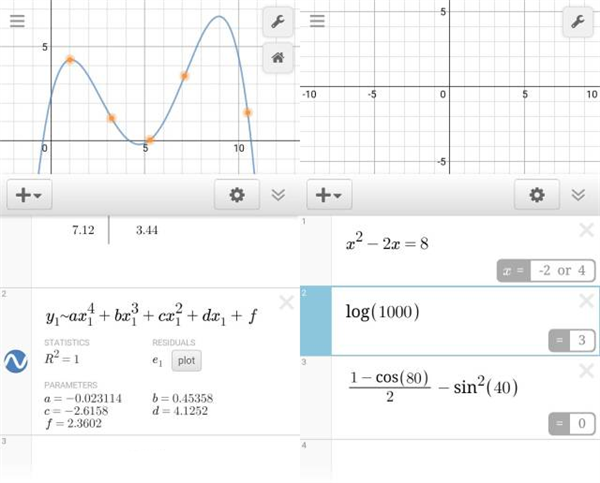
6、在表格里输入多个点的坐标,还可以进行曲线拟合
desmos图形计算器手机版软件特色
完全本地化的智能计算器,运行特别的快,而且不需要联网。
智能计算,自动展示日常计算的结果,支持对结果进行编辑和复制,节省您的宝贵时间。
全面的数学功能,提供根号计算、幂运算、导数求解、积分计算、方程解算、三角函数、分式简化、因式分解、公式展开、求公倍数、求公因数、计算阶乘等广泛的数学运算功能。
简洁无干扰,界面简洁,无广告打扰,确保您享受沉浸式的使用体验。
desmos图形计算器手机版软件功能
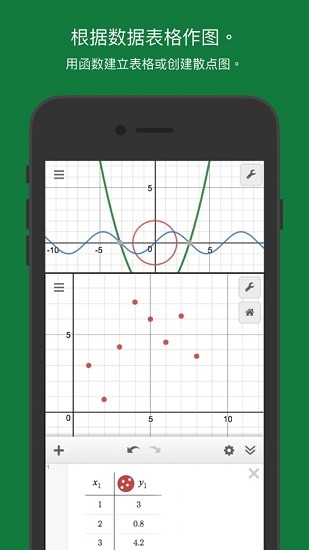
1、绘图,绘制极坐标图、笛卡尔坐标图或参数图。单次绘图可使用的表达式数量没有限制——甚至无需输入“y=”形式的函数!
2、兴趣点,点击某条曲线,即可查看最大值、最小值和交点。点击灰色的兴趣点,可查看其坐标。单指按住某条曲线沿着它拖动,可查看坐标变化。
3、科学计算器,只需输入你希望求解的任意方程,Desmos就能显示结果。它可以处理平方根、对数、绝对值,等等。
4、不等式,根据笛卡尔坐标或极坐标不等式作图。
5、表格,输入数据并作图,或者创建任意函数的输入-输出表格。
4、统计学,找出最佳拟合线、双曲线,等等。
Desmos图形计算器安卓版常见问题
1、无法在Desmos中绘制函数或图形:
可能是输入的函数或方程有误,或者未选择正确的坐标系。请检查输入的函数或方程是否正确,并确保在正确的坐标系中绘制。
2、坐标轴不正确:
如果坐标轴不正确,可能是因为坐标轴的比例、范围或标签未设置正确。在Desmos中,可以调整坐标轴的比例、范围和标签来修复这个问题。
3、无法复制或粘贴:
在Desmos中,可以使用键盘快捷键复制和粘贴文本或图形。尝试使用键盘快捷键进行复制和粘贴操作。
4、无法保存或分享图形:
Desmos默认情况下会自动保存图形,但无法直接保存为本地文件。要保存或分享图形,请使用Desmos的分享功能,将图形链接复制到剪贴板或通过电子邮件发送给其他人。
5、无法调整图形的颜色、线型或其他属性:
在Desmos中,可以使用右侧的“设置”面板来调整图形的颜色、线型和其他属性。尝试打开“设置”面板并调整相应的属性。
更新日志
v7.18.0.0版本
漏洞修复和本地化改进。
v7.14.0.0版本
漏洞修复和本地化改进。
#desmos图形计算器手机版 V7.18.0.0截图