 免费下载
大小:13.74MB
下载:1次
SeaTable V1.0.0免费版
- 支 持:安卓
- 分 类:安卓软件
- 大 小:13.74MB
- 版本号:v1.0.0免费版
- 发 布:2026-10-23 15:23:43
手机扫码免费下载
#SeaTable V1.0.0免费版简介
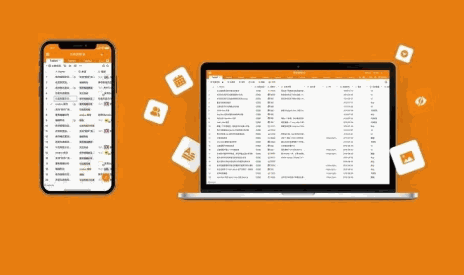
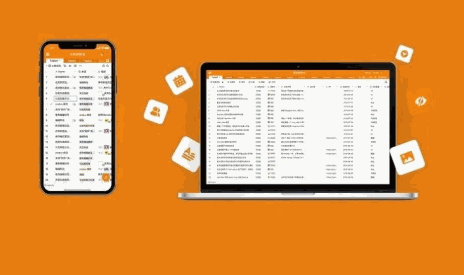
鄂斗163手游网小编为你提供SeaTable APP手机版下载,SeaTableAPP是一款非常高效的手机时间管理软件,SeaTable 就相当于一个简单又好用的管理系统了。当然了,除了行政部,其他部门也可以用的。
SeaTableAPP常见问题介绍
如何在表格里记录那么多文字呢?
怎样把文件添加和存储到表格里呢?
其他人怎么进入表格进行协作呢?
当任务记录越来越多,怎样只显示“未完成”任务呢?
怎样更直观的按月份来分组显示工作任务呢?
如何用日历的形式来展示工作任务呢?
如何统计各个负责人在每个月的工作任务数量呢?
SeaTableAPP使用教程
记录大段文字
在“任务分解及标准”列,因描述文字太多,有的还要加图片之类,所以我选择“长文本”类型。双击单元格,即可记录大段文字,甚至插入图片之类。
添加文件
在“相关附件”列,我为这列选择的是“文件”类型。可添加多个文件,可下载、删除。
共享与协作
进入SeaTable表格列表页,把这个表格共享给其他人,那么这些人就可以通过共享链接,进入表格里进行协作了。
在“负责人”列,我用的类型是“协作人”,当我老板和部门同事通过共享链接加入表格后,在“负责人”列的单元格里,双击就可以选择负责人名字了。
只显示“未完成”任务
为了方便地切换查看一些信息表,我先增加个视图,命名为“未完成”,然后通过“过滤器”按钮,选择“任务状态”、“不是”、“已完成”,剩下的就是只想显示的“待开始”和“进行中”的任务,即“未完成”任务。
按月份分组显示工作任务
还是先增加个视图,命名为“按月份分组”。
然后用“分组”按钮,选择“预计完成时间”、“按月”、“升序”即可。当然,也可以根据显示需求,按天、按周、按季度、按年分组都可以。
用日历展示工作任务
把视图切换回到“默认视图”,点击上方的“日历”按钮,把“日期来自”选择“预计完成时间”,把“颜色来自”选择“任务类型”,即可自动以日历的形式来展示工作任务,起到了很好的提醒作用。点击工作任务,可进入查看详情,也可直接编辑。
统计每个负责人每月的工作任务量
我使用了右上角的“统计”功能,选择了“表格”形式,设置完参数就可以自动统计出来了。(在所有统计表的列表里,统计表可放大查看,也可导出、编辑和删除)
#SeaTable V1.0.0免费版截图