 免费下载
免费下载
大小:49MB
下载:1次
傲软投屏 V1.7.81
- 支 持:安卓
- 分 类:安卓软件
- 大 小:49MB
- 版本号:v1.7.81
- 发 布:2025-12-27 21:27:38
手机扫码免费下载
#傲软投屏 V1.7.81简介
傲软投屏官方APP安卓版是一款能为不同用户提供投屏功能的神器,电脑、手机、电视等等,都可以安装相应的软件进行投屏,软件支持为不同的应用进行投屏,使用免费,可以随时畅享大屏。

傲软投屏官方APP安卓版功能
手机投屏电脑:手机视频、音乐、游戏投屏到电脑
手机投屏电视:会议文档投屏,可充当PPT遥控器
电脑投屏手机:键盘鼠标控制,电脑上玩手机游戏
电脑投屏电视:电影相册投屏,视频聊天通话投屏
其他投屏功能:录屏、截屏、白板涂鸦等辅助功能
傲软投屏官方APP安卓版特色
1.同屏&电脑操控安卓手机
它能够将安卓手机屏幕画面投射到电脑或投影仪,并支持在电脑中运用鼠标和键盘来控制手机操作。这样您就能够与同事分享PPT画面,及享用大屏游戏、电影的乐趣了。
2.录制&截取手机屏幕画面
这款软件可以帮您将手机屏幕活动超清实时录制下来。无论您想要演示新发布APP操作,还是想要记载游戏PVP画面,都可以将其截图或录制下来。
3.运用电脑键盘发送信息
ApowerMirror可以让您运用电脑键盘,就能够直接回复及发送短信、微信、LINE、Facebook、Twitter、Snapchat及其他APP信息了。此外,您还能够自在切换运用电脑键盘或手机键盘输入方式。
4.电脑显现安卓手机推送通知
运用ApowerMirror,手机中的待接电话、新的短音讯及邮件等信息都能够在电脑上同步显现。这样您就不会在运用电脑时,错过任何重要提示了。
5.运用USB数据线及WiFi衔接
它的衔接方式比拟灵敏,既能够运用USB数据线衔接,也能够运用WiFi衔接。数据线衔接比拟稳定,WiFi衔接在电脑端操控安卓手机更便当。
傲软投屏官方APP安卓版VIP激活码永久怎么使用
使用方法
1.下载电脑端傲软投屏并打开,点击右上角的小人图标,并在弹出的VIP特权中,点击下方已有账户,请登录。
2.在登陆窗口上,点击左上角切换到账号登录。
3.点击右下角的注册按钮,注册账号。
4.注册完成之后,在个人账户页面点激活按钮。
5.在激活页面输入激活码进行激活。
6.然后就会显示你的软件已激活。
7.这时候就可以看到你的VIP了。
傲软投屏官方APP安卓版投屏方法
手机投电脑WiFi投屏
第一步:将手机和电脑连接在同一个WiFi网络。
第二步:打开手机端傲软投屏App,点击屏幕中间投屏【M】按钮搜索电脑设备,并选择Apowersoft开头的你的设备名称。
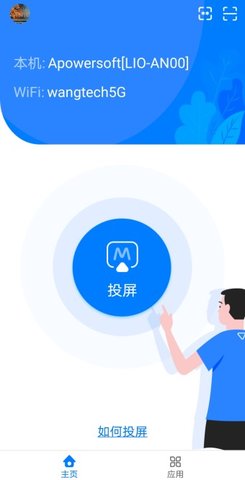
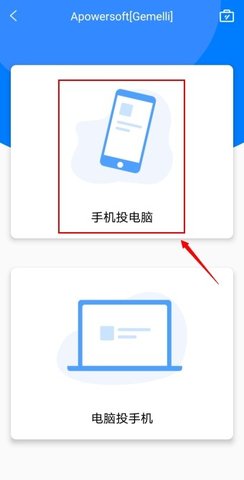
第三步:选择手机投电脑板块,然后你的手机就会投屏到电脑上了。
USB投屏
第一步:安卓手机需要先开启手机设置中的USB调试,iPhone可直接进行第二步。
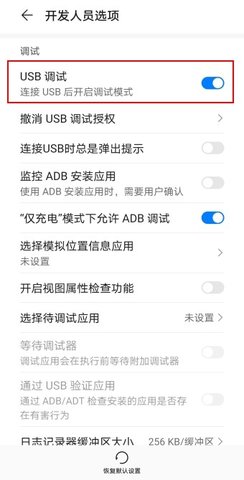
第二步:将手机用USB连接到电脑,等待电脑端进度条完成之后即可投屏到电脑上。
电脑投手机
第一步:将手机和电脑连接在同一个WiFi网络
第二步:打开手机端傲软投屏App,点击屏幕中间投屏【M】按钮搜索电脑设备,并选择Apowersoft开头的你的设备名称。
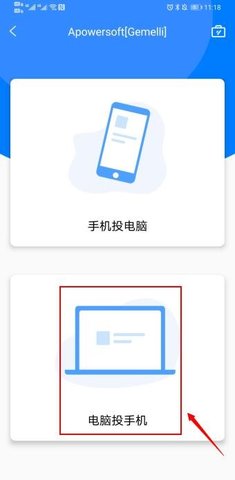
第三步:选择电脑投手机板块,然后你的电脑就会投屏到手机上了。
手机、电脑投电视
第一步:在手机/电脑和电视上都下载好傲软投屏软件。
第二步:将手机/电脑和电视都连接到同一个WiFi网络。
第三步:在电视端上找到投屏码板块,查看电视端的投屏码。
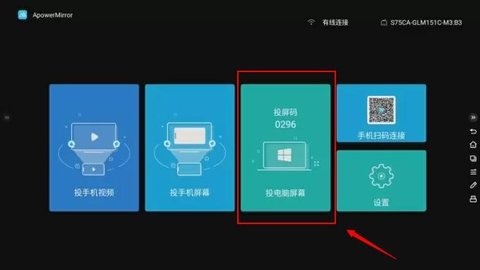
傲软投屏官方APP安卓版
傲软投屏官方APP安卓版是一款投屏功能完全免费的使用软件,用户可以在不同的平台使用这款软件进行投屏,可以使用与不同的场景,包含了手机投屏电视、手机投屏电脑、手机投屏平板、电脑投屏手机、电脑投屏电视等等。
#傲软投屏 V1.7.81截图