 免费下载
免费下载
大小:110.39 MB
下载:1次
Google Docs V1.25.122.02.90
- 支 持:安卓
- 分 类:安卓软件
- 大 小:110.39 MB
- 版本号:v1.25.122.02.90
- 发 布:2025-03-27 02:07:58
手机扫码免费下载
#Google Docs V1.25.122.02.90简介
Google Docs功能强大,可以帮助用户轻松检索文档、表格、PPT等文件,并支持在线编辑,包括重新编辑项目目录、按列排列、插入表格/图像/注释/公式计算、更改字体等。Google Docs 是一款强大的办公文档编辑工具,为用户提供了无缝的协作体验,无论是在电脑上还是移动设备上,用户都可以轻松地创建、编辑和共享文档,通过Google Docs,用户可以实时与他人协作编辑文档,方便地进行版本控制和评论,Google Docs支持离线工作,确保用户随时随地都能访问他们的文档,Google Docs还提供了丰富的格式设置选项和模板,帮助用户快速制作出专业水准的文档。
Google Docs软件功能
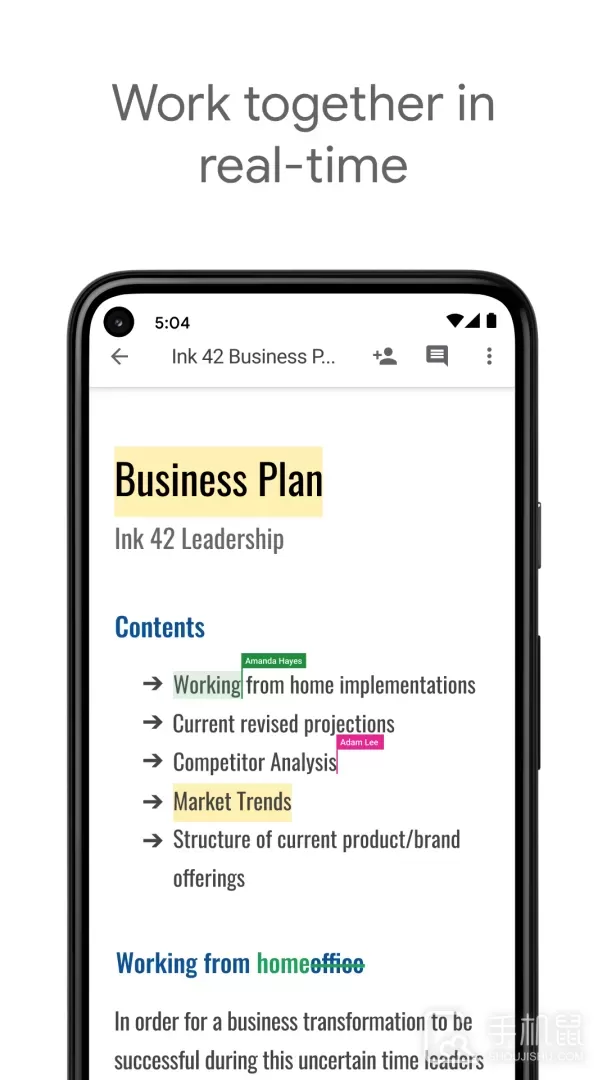
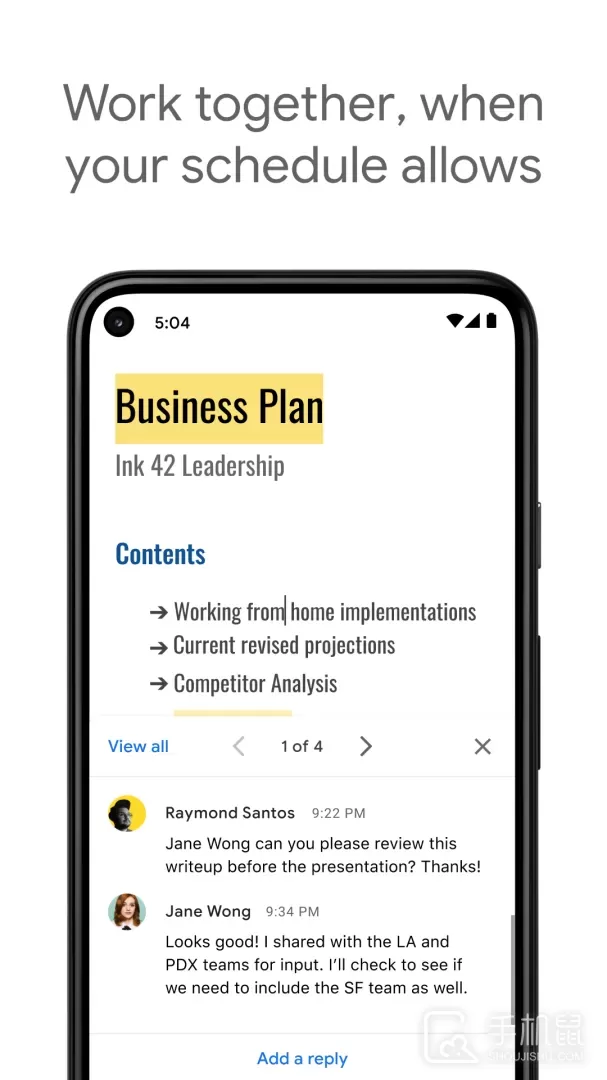
- 添加评论和回复评论
- 共享文档,并且与他人同时处理同一份文档
- 随时随地处理工作,即使没有互联网连接也不受影响
- 在您输入内容时自动保存,无需担忧心血白费
Google Docs如何注册帐户
使用Google文档之前,您需要做的第一件事就是注册Google帐户(@gmail帐户)。 如果您已经有一个帐户,请继续进行下一部分。 如果没有,我们将介绍创建Google帐户的简单方法,并帮助您设置文档。
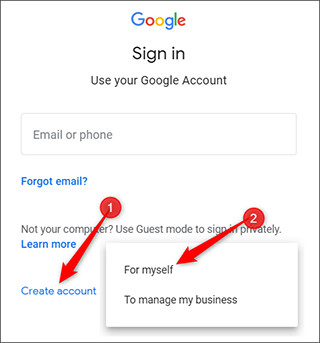
1、转到accounts.google.com ,点击“创建帐户”,然后点击“为我自己”。
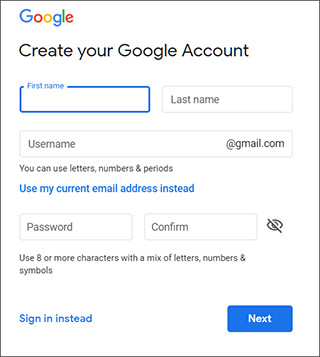
2、在下一页上,您需要提供一些信息来创建帐户,例如名字和姓氏,用户名和密码。
3、另外,您还必须验证电话号码,以确保您是真实的人,而不是机器人。
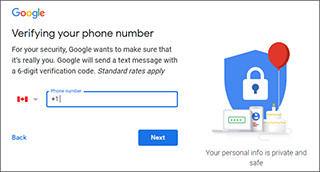
4、验证电话号码后,随后的页面要求您提供辅助邮箱地址,出生日期和性别,并同意隐私声明和服务条款。 完成后,您便是Google帐户的新所有者。
Google Docs如何创建空白文档
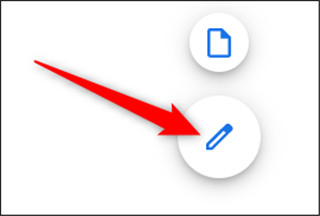
1、现在您已经拥有一个Google帐户,该创建第一个文档了。 转到Google文档,然后将光标放在右下角的彩色“ +”图标上。

2、+变成蓝色铅笔图标; 点击它。
三、如何导入Microsoft Word文档
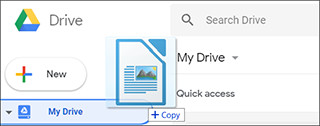
即使您不熟悉Google文档,也可能已经有了一些想要使用的Microsoft Word文件。 如果是这种情况,那么您必须先加载所有Word文档,然后才能查看它们。 尽管它可能不支持某些Word文档的某些更高级的功能和格式,但它运行得很好。
1、导入Word文档时,您可以使用Google文档或云端硬盘上传文件。 两种方法都可以将文件直接从计算机拖放到Web浏览器中,以方便上传。 云端硬盘会存储所有上传的文件,但是为了方便起见,当您访问“文档”首页时,它只会显示文档类型的文件。
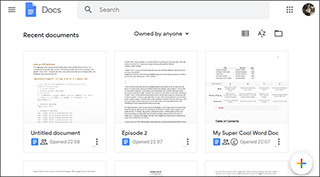
2、在Google文档首页上,点击右上角的文件夹图标,然后点击“上传”标签。
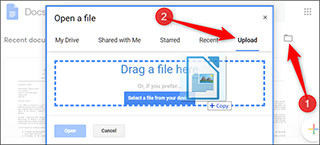
Word文件上传后,文档会自动将其打开,以供您开始编辑,共享和协作。
3、要打开您要编辑的Word文档,请从Google文档首页中单击文件名旁边带有蓝色“ W”的文件。
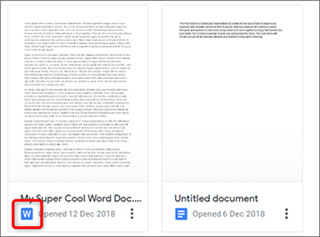
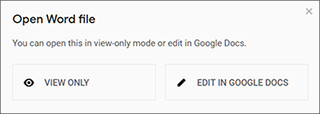
5、单击查看Word文件或在“文档”中对其进行编辑。
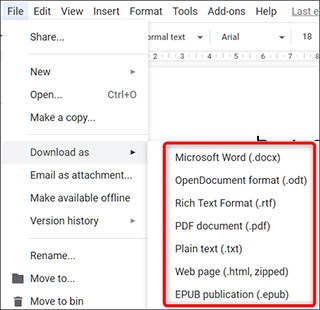
6、完成文档后,您可以将文档下载回DOCX或PDF,ODT,TXT,HTML或EPUB格式。 单击文件>下载为,然后单击所需的格式,它将直接下载到从浏览器保存文件的位置。
软件特色
1、智能编辑工具:提供丰富的文本格式化选项,包括字体、字号、颜色、列表、表格、引用样式等,方便用户进行专业级文档编辑
2、Android桌面上的快速笔记小工具
3、新建文档都是可以一键开启,任何时候的使用都是非常的容易方便
4、从手机上传记忆卡中的文件、图片到Google Docs
#Google Docs V1.25.122.02.90截图