 免费下载
免费下载
大小:309KBMB
下载:1次
淮教鞭(电子教鞭工具) V1.8.3pc端
- 支 持:安卓
- 分 类:安卓软件
- 大 小:309KBMB
- 版本号:V1.8.3pc端
- 发 布:2022-05-10 19:22:37
手机扫码免费下载
#淮教鞭(电子教鞭工具) V1.8.3pc端简介
淮教鞭(电子教鞭工具)是一个类似于戒尺的电脑上使用的画笔显示展示工具,网上已经有这种类型的软件了,体验过几个,和自已想要的有点不一样。希望画了之后还能让画的图案存在的情况下继续操作。于是自己开发了一个。小巧但是功能还不错。画笔/箭头/图形/文字等等等功能都有。
使用说明
打不开的小伙伴,看看程序路径下是不是没有 data.xml 这个文件(可能没有后缀),没有就下载一个解压放在程序根目录
wpf开发 .net 4.6.1
使用环境: 记得安装好.net4.6.1
软件功能
对应上面的数字
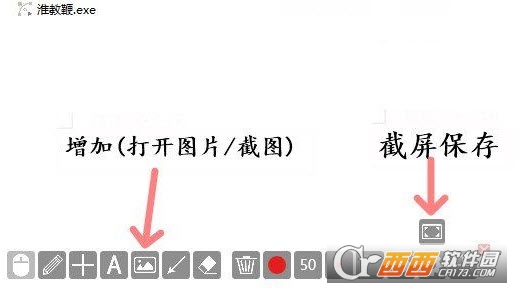
1、鼠标:可以自由操作其他软件
2、画笔:可以随意在界面涂画
3、编辑:可以移动修改已经画了图案
4、文字:出现框后可以在框中输入文字
5、图片:选中后左键点击屏幕打开图片,右键点击截屏
6、图形:包括直线、箭头、长方形、圆形(1.3增加√和x)
7、橡皮:擦除整根线
8、清空:清空所有涂画
9、颜色:修改画笔颜色
10、透明度:修改笔画透明度
11、画笔大小:修改画笔的大小
12、黑/白板:默认透明背景,可以切换黑白
13、显隐:显示/隐藏已有的涂画(不包括文字)
14、设置:不用多解释(后面添加功能)
15、移动:鼠标左键点击可以移动位置
最后的那个x就是关闭了
另外为了方便,设置了 “Ctrl+空格键” 这个快捷键,可以来回切换当前(2-6)与鼠标(1)
简单演示
更新日志
抽空更新下,快捷键功能还未完成
优化功能
右键拖动截图功能取消三个按钮,鼠标左键 单击 拖动图片,右键 单击 保存图片,左键 双击 关闭图片(优化操作逻辑)
滚轮修改画笔大小,增加显示。透明度、颜色修改,中心也会出现效果
取消按键显示
取消选择模式中间出现的提示
#淮教鞭(电子教鞭工具) V1.8.3pc端截图