 免费下载
免费下载
大小:49MB
下载:1次
傲软投屏 V1.7.81
- 支 持:安卓
- 分 类:安卓软件
- 大 小:49MB
- 版本号:v1.7.81
- 发 布:2025-12-27 21:27:34
手机扫码免费下载
#傲软投屏 V1.7.81简介
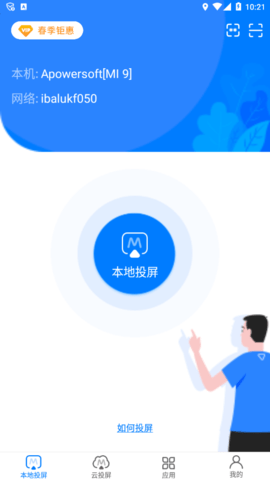
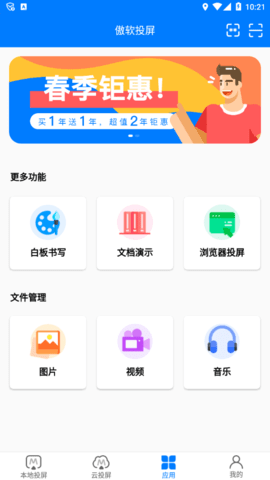
傲软投屏APP(ApowerMirror)是一款可以跨平台使用的投屏软件,不管是电脑、手机、iPad、电视都能一键实现投屏,让你能用手机操控电脑、电脑操控手机等等,使用方法简单,很方便,快来下载吧!

傲软投屏APP功能
办公会议投屏
—线上远程办公神器!一键投屏各类文档、钉钉、、飞书文档等会议软件,手机化身PPT遥控器,会议进度尽在掌握!
网课投屏
—将课堂、、有道精品课、作业帮等各大网课平台投屏电视/电脑,使用,截屏功能标记网课重点,让学习护眼又高效!
手机游戏投屏
—使用傲软投屏的电脑反控安卓手机功能,即可实现键鼠玩暗区突围、英雄联盟、原神、和平精英、王者荣耀等热门手游,自定义游戏键位,轻松秀出神操作!
体育赛事投屏
—支持咪咕视频、腾讯体育、爱奇艺体育、PP体育、懂球帝等国内众多体育视频APP投屏。和朋友一起投屏电视,投影仪观看欧冠联赛、奥运会、世界杯、NBA等大型体育赛事,观赛体验绝佳!
健身视频/直播投屏
—将刘畊宏,帕梅拉等健身直播,小红书、Keep、B站、抖音、等平台健身视频、直播一键投屏到电视/电脑,大屏跟练,动作细节更清晰,运动效果更显著!
傲软投屏APP特色
手机互投,反控
—3步轻松实现手机间的互投与反控,让手机间屏幕互动更容易,及时帮助家人调试手机,操作演示。
电脑反控安卓设备
—电脑一键反控安卓设备,电脑回手机消息超方便!更能实现键鼠玩英雄联盟、原神、和平精英、王者荣耀等热门手游,轻松秀出神操作!
跨网云投屏
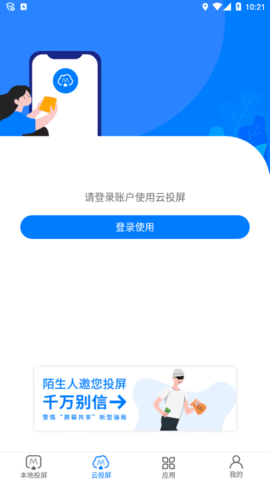
—打破局域网投屏限制,轻松实现一键远程投屏,该功能现针对所有用户开放!
傲软投屏APP怎么设置投屏模式
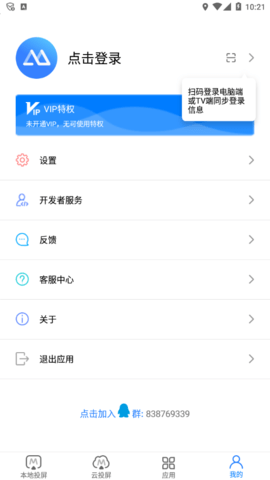
第一步:进入傲软投屏app主界面后,点击左上方的头像。
第二步:跳转页面后,选中【设置】。
第三步:接下来,再选中【投屏模式】。
第四步:点击之后,弹出窗口,在这里就可以设置投屏模式(如图所示)。
傲软投屏APP使用说明
1、双击傲软投屏软件,进入设备选择页面,点击选中设备即可进行软件投屏操作
2、点击安卓投屏按钮进入安装投屏软件扫描连接页面,使用厚实APP扫描二维码即可连接软件
3、点击苹果投屏按钮进入苹果手机设备链接页面,点击手机运行傲软投屏并点击投诉按钮即可进行设备链接
4、点击USB连接按钮可以通过链接USB数据线进行设备链接
5、点击设置按钮弹出进入设备设置页面,该页面可以进行通话设置、显示设置和截图录屏设置等
6、点击基础设置进入通话基础设置页面,该页面可以设置设备部分功能
7、点击显示设置按钮进入显示设置页面,该页面可以设置设备显示参数
8、点击反馈按钮进入软件设备反馈页面,点击输入联系方式和详细描述内容,最后点击提交按钮即可完成意见反馈
9、点击分享按钮进入设备分享页面,该页面可以将软件分享到新浪、豆瓣、QQ等
傲软投屏APP电脑怎么反控制手机
1、首先在电脑上安装好傲软投屏,并打开。
2、首先在手机上安装好傲软投屏,并打开。
3、开启投屏,等待进度条进度完成。
4、手机上会弹出开始截取屏幕显示内容的授权,需要点击立即开始。
5、然后你的手机就会成功投屏到电脑上了。
6、投屏成功后,就可以电脑反控手机了。
傲软投屏APP适配机型说明
—支持各型号安卓,苹果手机投屏
—支持多品牌笔记本电脑投屏
—支持如小米电视、华为智慧屏、索尼电视、创维电视、天猫魔盒,当贝盒子等智能电视和机顶盒投屏。
—支持内置DLNA、AirPlay等投屏协议的安卓设备投屏;部分投影仪、车载屏也在支持行列
傲软投屏APP点评
傲软投屏APP是一款功能非常强大的投屏软件,软件上包含了各种投屏功能,完美满足各种型号的手机投屏需求,不管是远程办公还是学习都能很方便的使用,而且连接方式更为简单、画质更加清晰。
#傲软投屏 V1.7.81截图